Postfächern eine primäre E-Mail-Adresse zuweisen
webgo hat Mitte Februar 2026 die alte Webhosting-Verwaltungsoberfläche webgo Webspace Admin abgeschaltet. Damit entfällt ein veraltetes System, das parallel zum neuen Kundenportal lief und doppelte Datensätze erzeugt hat.
Um sicherzustellen, dass alle E-Mail-Adressen weiterhin korrekt funktionieren, müssen einige Bestandskundinnen und Bestandskunden einmalig eine primäre E-Mail-Adresse pro Postfach festlegen.
Diese Maßnahme betrifft ausschließlich ältere Postfächer, die mehrere E-Mail-Adressen zugewiesen hatten oder noch nicht korrekt im neuen Kundenportal abgebildet sind.
Anleitung: So weisen Sie Postfächern eine primäre E-Mail-Adresse zu
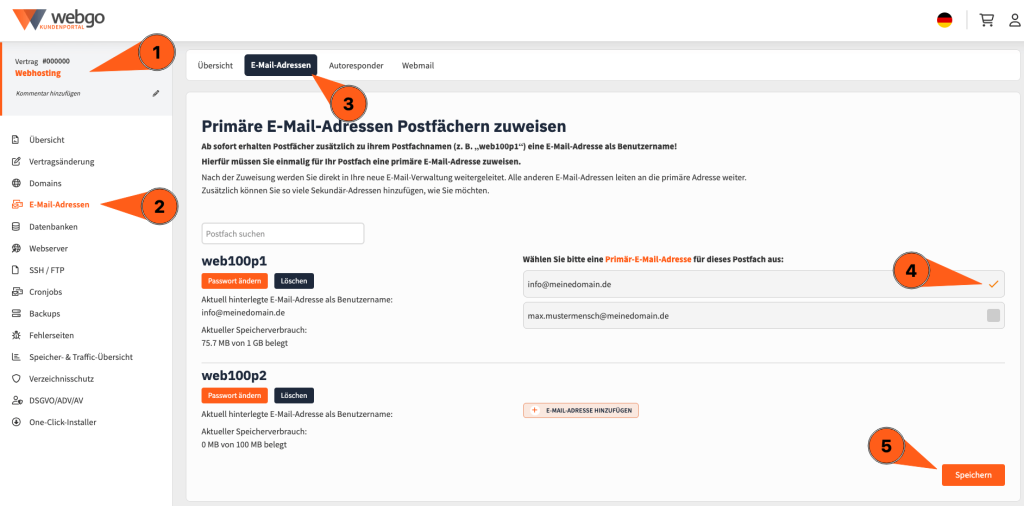
Melden Sie sich im webgo Kundenportal an: https://login.webgo.de/
Öffnen Sie das Webhosting-Vertragsmenü.
Gehen Sie zu „E-Mail-Adressen > E-Mail-Adressen“.
Es erscheint die Ansicht „Primäre E-Mail-Adressen Postfächern zuweisen“. Pro Postfach wählen Sie eine primäre E-Mail-Adresse aus.
Anschließend auf „Speichern“ klicken.
Wichtige Hinweise:
Die technische Postfachbezeichnung (z. B. web100p1) kann weiterhin als zusätzlicher Benutzername benutzt werden.
Postfächer ohne E-Mail-Adresse benötigen zwingend eine neu hinzugefügte E-Mail-Adresse, sonst kann die Abfrage nicht abgeschlossen werden!
Warum überhaupt eine primäre Adresse festlegen?
Durch das alte System existieren bei manchen Verträgen Postfächer, denen mehrere E-Mail-Adressen zugeordnet waren und teilweise sogar über verschiedene Domains hinweg. Diese Funktion entspricht technisch einem Alias-System.
Beispiel:
Postfach 1 (web100p1), verknüpft mit:
info@meinedomain.de
max.mustermensch@meinedomain.de
Damit dieses Postfach im neuen System korrekt funktioniert, muss von den angebotenen E-Mail-Adressen eine als primäre ausgewählt werden. Diese eine Adresse ist dann die Haupt-Adresse für dieses Postfach.
Alle weiteren Adressen leiten danach automatisch an diese primäre Adresse weiter. Sie können natürlich im Nachgang das Postfach anpassen.
Erklärung: Was ändert sich konkret?
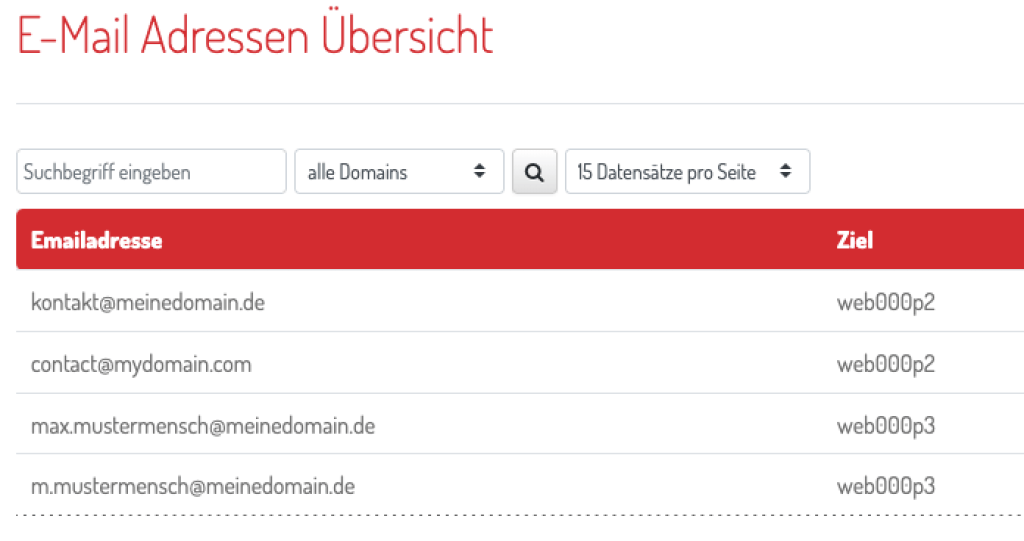
Alte Funktionsweise in der alten "webgo Webspace Admin"-Oberfläche
Früher waren zwei getrennte Schritte notwendig:
Postfach anlegen
E-Mail-Adresse anlegen und mit einem Postfach verknüpfen
Erst diese Kombination ergab eine funktionierende E-Mail-Adresse.
Neue Funktionsweise im webgo Kundenportal
Heute genügt ein einziger Schritt:
Sie erstellen nur noch eine E-Mail-Adresse. Das passende Postfach wird automatisch im Hintergrund angelegt.
Die E-Mail-Adresse ist auch direkt der Benutzername für Login & Programme.
Das System ist dadurch sicherer, schneller und deutlich weniger fehleranfällig.
Wie Sie eine neue E-Mail-Adresse erstellen, erklären wir hier: Wie richte ich eine E-Mail-Adresse ein?
Häufige Probleme und deren Lösung
1. Falscher Benutzername in E-Mail-Programmen
Wenn Sie eine primäre Adresse festlegen, wird diese automatisch zum Benutzernamen Ihres Postfaches. Prüfen Sie daher, ob in Ihrem E-Mail-Programm (oder App) der korrekte Benutzername hinterlegt ist. Ansonsten kann sich das E-Mail-Programm nicht mehr verbinden.
Das führt dazu, dass Programme automatisch fehlerhafte Loginversuche erzeugen, was man nicht unterbinden kann.
Die Folge: Ihre Netzwerk-IP wird aus Sicherheitsgründen für 30 Minuten gesperrt. Unter dem Punkt "Wiederholte IP-Sperren" erklären wir, was dann zu tun ist.
Lösung:
Öffnen Sie die Server-Einstellungen in allen Geräten und E-Mail-Programmen (PC, Laptop, Smartphone, Outlook, Apple Mail, Thunderbird usw.).
Prüfen und ändern Sie den Benutzernamen auf die primäre E-Mail-Adresse.
Alternativ zur primären E-Mail-Adresse können Sie auch immer den technischen Benutzernamen (z. B. "web100p1" verwenden.
Wenn Sie generell Unterstützung bei der richtigen Einstellung des E-Mail-Programm benötigen, können Sie sich jederzeit bei unserem Live-Support melden.
2. Wiederholte IP-Sperren
Wenn Programme weiter versuchen, sich mit veralteten Zugangsdaten einzuloggen, wird Ihre IP vom Webhosting-Server automatisch gesperrt. Dies ist eine Sicherheitsmaßnahme des Servers um böswillige Zugriffsversuche zu verhindern. Leider melden sich E-Mail-Programme automatisiert mit den hinterlegten Zugangsdaten. Diese Verbindungsversuche können leider nicht vermieden werden.
Lösung:
Postfach-Zugangsdaten überall korrigieren
Warten, bis die Sperre automatisch nach 30 Minuten endet, oder
melden Sie sich beim webgo Live-Support (Telefon oder Live-Chat) und nennen Sie uns Ihre IP-Adresse sowie das betroffene Postfach. Wir können Sie dann sofort entsperren.
3. Postfach ohne E-Mail-Adresse
Es kann vorkommen, dass bei einigen Ihrer Postfächer keine E-Mail-Adressen zur Auswahl stehen. Hier müssen Sie zwingend eine neue E-Mail-Adresse anlegen, damit Sie diese Ansicht verlassen können. Klicken Sie dafür einfach auf den Button "E-Mail-Adresse hinzufügen".
Über unsere Anleitung "Wie richte ich eine E-Mail-Adresse ein?" erklären wir, wie Sie eine neue E-Mail-Adresse anlegen können.
4. Zugangsdaten prüfen
Sie können jederzeit einfach testen, ob Ihre Daten korrekt sind, indem Sie sich mit Ihren Ihnen bekannten Postfach-Zugangsdaten im webgo Webmailer anmelden. Wie Sie sich mit Ihrem Webmailer anmelden können, erklären wir hier: Kann ich meine E-Mails auch per Webmail abrufen?
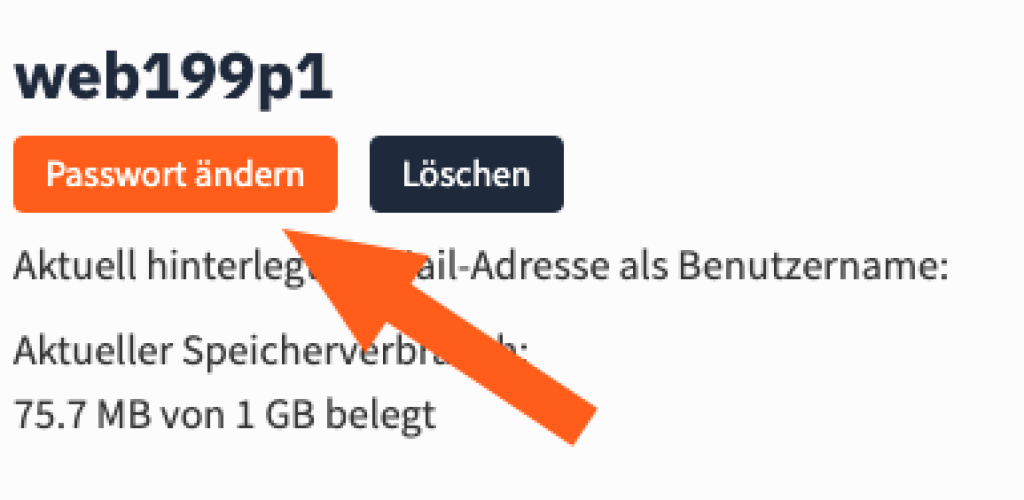
Funktioniert der Login nicht, liegt es an den Zugangsdaten - meist am Passwort. Sie können in dieser Übersicht jederzeit das Passwort Ihres Postfaches ändern.
Wir hoffen, Ihnen konnte dieser Artikel weiterhelfen! 😊
Sollte dies nicht der Fall sein, wenden Sie sich gerne an den Support per Mail, Live-Chat oder Telefon.
Mehr Infos und Kontaktdaten unter: www.webgo.de/support
➡️ Für Verbesserungen oder Vorschläge von FAQ Themen schicken Sie uns eine Mail an faq@webgo.de
War dieser Beitrag hilfreich?
Ihre Bewertung hilft uns, unsere Anleitungen weiter zu verbessern.