Wie richte ich eine E-Mail-Adresse ein?
Wenn Sie ein Webhosting-Paket oder ein Homepage-Baukasten-Paket bei webgo nutzen, können Sie eigene E-Mail-Adressen mit Ihrer Domain anlegen. Diese Anleitung zeigt Ihnen den genauen Ablauf.
Hinweis: Für Managed vServer und Managed Dedicated Server gelten abweichende Schritte. Bitte nutzen Sie in diesem Fall die passende Anleitung: Wie richte ich E-Mail-Adressen in Froxlor ein?
Im Folgenden erklären wir, wie Sie eine E-Mail-Adresse im Webhosting erstellen.
So legen Sie Ihre E-Mail-Adresse im webgo Kundenportal an (Webhosting)
Melden Sie sich im webgo Kundenportal an.
Klicken Sie links auf Ihren Vertrag, um das Vertragsmenü zu öffnen und wählen dort „E-Mail-Adressen“ aus.
Klicken Sie auf „E-Mail-Adresse anlegen“.
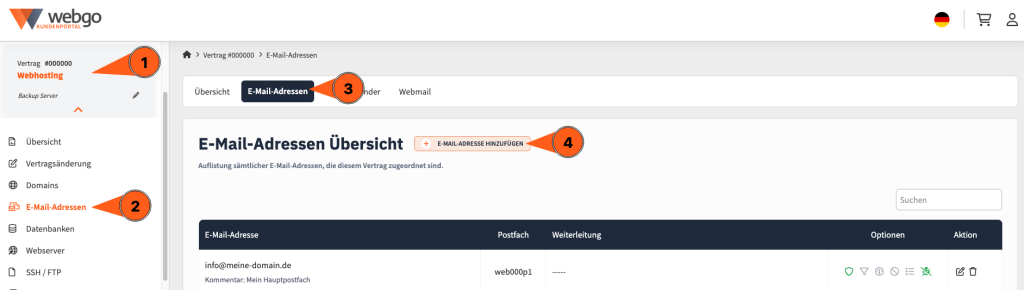
Tragen Sie alle nötigen Einträge ein:
Adresse: Hier kommt die E-Mail-Adressen-Bezeichnung vor dem @-Zeichen, also zb "info", wenn Sie eine "info@"-Adresse wollen.
Domain: Hier wählen Sie Ihre Domain aus, für die Sie eine E-Mail-Adresse anlegen wollen.
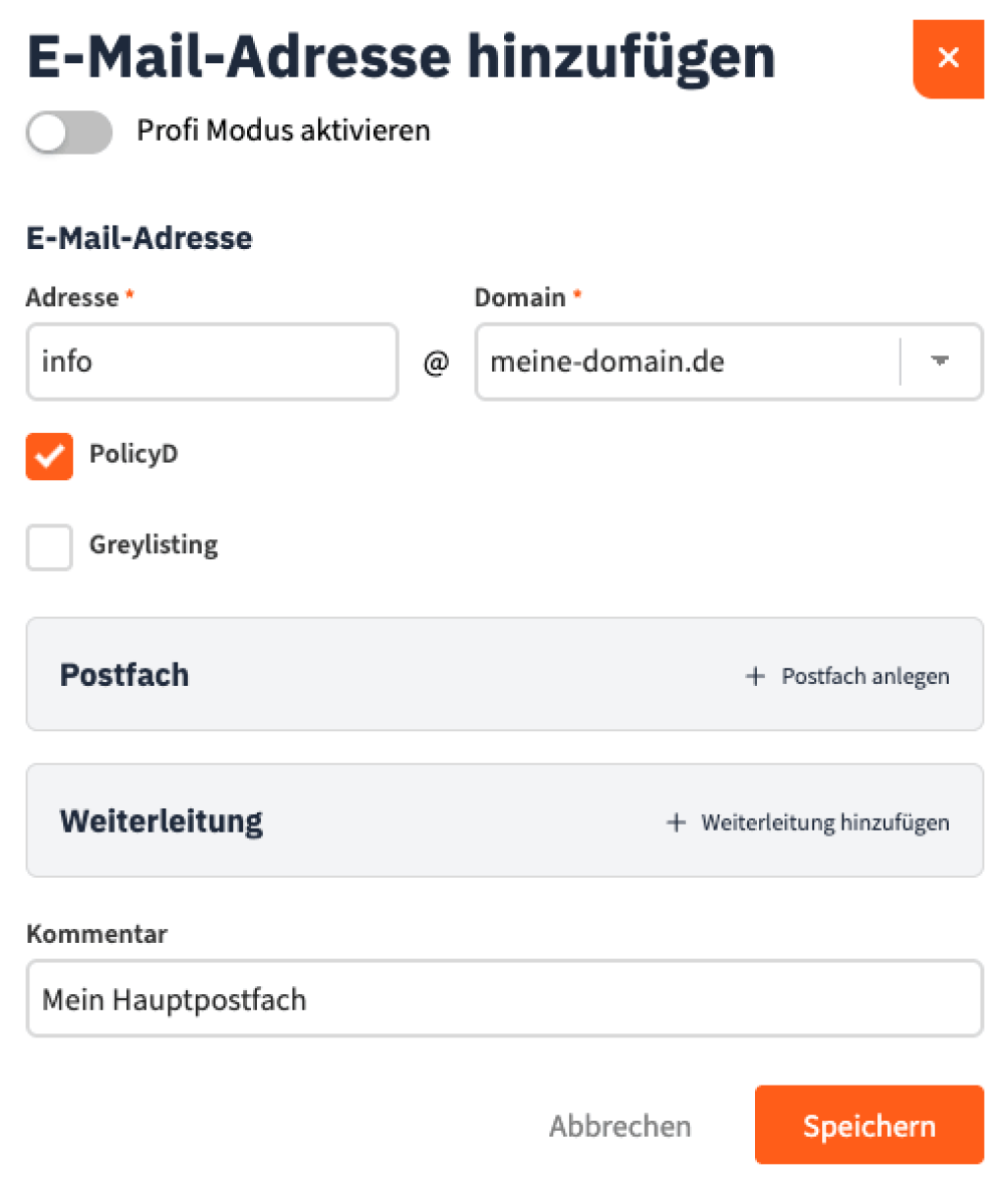
Legen Sie ein Postfach an:
Damit diese Adresse ein eigenständiges Postfach ist, worüber Sie E-Mails senden und empfangen können, müssen Sie ein Postfach anlegen. Klicken Sie daher hier auf "+ Postfach anlegen" und füllen Sie die Einträge aus:Speichergröße: Dies definiert den Speicher, welches Sie diesem Postfach zuweisen. Standardmäßig ist hier 1024 MB (also 1 GB) eingestellt, was für den Anfang in der Regel ausreicht. Sie können dies nach eigenen Bedarf einstellen und im Nachgang auch jederzeit ändern.
Antivirus (optional): Scannt eingehende E-Mails auf Viren. Wir empfehlen dies zu aktivieren.
Spamfilter (optional): Filtert verdächtige E-Mails automatisch aus.
Spamscore: Dieser Wert definiert, wie scharf der Filter eingestellt ist. Standardmäßig ist es auf 5 eingestellt. Je niedriger der Wert, desto schärfer blockt der Filter Mails ab und verschieb diese in den Spam-Ordner. Vermeiden Sie wenn möglich einen Wert unter 3. Prüfen Sie im Zweifel Ihren Spam-Ordner, um sicher zu gehen, dass nicht wichtige Mails fälschlicherweise dorthin verschoben wurden.
Blacklist: Hier können Adressen eingetragen werden, von denen Sie pauschal keine E-Mails erhalten wollen.
Whitelist: Hier können Adressen eingetragen werden, welche Ihnen immer zugestellt werden sollen.
Passwort: Hiermit definieren Sie Ihr Postfach-Passwort, womit Sie sich dann später anmelden können.

Weitere optionale Einstellungen:
Policyd aktivieren (empfohlen): Schützt vor massenhafter Zustellung in kurzer Zeit. Standardmäßig aktiv.
Greylisting (deaktiviert): Blockiert unbekannte Absender beim ersten Versuch. Für einen schnelleren Mail-Empfang empfehlen wir, es deaktiviert zu lassen.
Kommentar: Hilft beim Überblick, z. B. durch Bezeichnungen wie „Support“ oder „Info“.
Weiterleitung aktivieren (optional):
Sie können eingehende Nachrichten an andere Adressen weiterleiten.Wichtig: Weiterleitungen an Freemailer wie @gmail.com, @web.de oder @gmx.de sind nicht direkt über das Kundenportal möglich. Bitte richten Sie solche Weiterleitungen im webgo Webmailer ein. Wie das geht, erklären wir hier: Weiterleitung im Webmailer einrichten
E-Mail-Adresse anlegen:
Wenn alle Angaben vollständig sind, klicken Sie auf „Speichern“. Die Adresse wird sofort eingerichtet und ist einsatzbereit.
E-Mail-Adresse für Homepage-Baukasten-Tarife erstellen
Wenn Sie ein Homepage-Baukasten-Paket bei webgo nutzen, können Sie ebenfalls eigene E-Mail-Adressen mit Ihrer Domain einrichten. Der grundsätzliche Ablauf im Kundenportal ist identisch mit dem Vorgehen für Webhosting-Pakete.
Einziger Unterschied: Einige erweiterte Einstellungen wie Policyd, Greylisting oder Antivirus stehen bei Baukasten-Paketen nicht zur Verfügung, da sie im Hintergrund bereits vorkonfiguriert sind. Sie können jedoch ebenfalls Adresse, Passwort, Speichergröße und Weiterleitungen definieren.
Hinweis zur Autoresponder-Funktion:
Die Autoresponder-Funktion wird in Kürze auch im Kundenportal verfügbar sein. Bis dahin können Sie automatische Antwortnachrichten über den webgo Webmailer einrichten.
Wir hoffen, Ihnen konnte dieser Artikel weiterhelfen! 😊
Sollte dies nicht der Fall sein, wenden Sie sich gerne an den Support per Mail, Live-Chat oder Telefon.
Mehr Infos und Kontaktdaten unter: www.webgo.de/support
➡️ Für Verbesserungen oder Vorschläge von FAQ Themen schicken Sie uns eine Mail an faq@webgo.de
War dieser Beitrag hilfreich?
Ihre Bewertung hilft uns, unsere Anleitungen weiter zu verbessern.