Wie richte ich mein E-Mail Postfach beim iPhone / iPad ein?
Wenn Sie Ihre webgo E-Mail-Adresse direkt in der Mail App auf Ihrem iPhone oder iPad nutzen möchten, müssen Sie Ihr E-Mail-Postfach einmalig auf dem Gerät einrichten. Danach können Sie E-Mails bequem über die Apple Mail App empfangen, schreiben und verwalten.
Die Einrichtung erfolgt über die Einstellungen Ihres iPhones oder iPads. Apple beschreibt dafür sowohl eine automatische als auch eine manuelle Einrichtung. Für webgo E-Mail-Postfächer empfehlen wir die manuelle Einrichtung, da Sie so IMAP, SMTP, Servername, Benutzername und Verschlüsselung gezielt prüfen können.
Hinweis: Diese Anleitung basiert auf einer Apple Mail App auf einem iPadOS 26.4.1. Die einzelnen Menüpunkte können bei anderen Betriebssystemen leicht abweichen, der grundsätzliche Ablauf bleibt jedoch gleich.
Welche Angaben benötigen Sie für die Einrichtung?
Damit Sie Ihr webgo E-Mail-Postfach auf dem iPhone oder iPad einrichten können, benötigen Sie folgende Daten:
Ihre vollständige bei webgo angelegte E-Mail-Adresse
Das Passwort Ihres E-Mail-Postfachs
Den Servernamen für eingehende E-Mails
Den Servernamen für ausgehende E-Mails
Die passenden IMAP und SMTP Einstellungen
Die vollständige E-Mail-Adresse ist in der Regel auch Ihr Benutzername.
Beispiele für mögliche Servernamen sind:
server00.webgo24.de oder s000.goserver.host bei Webhosting Paketen
v000000.goserver.host bei vServern
ds000000.goserver.host bei Dedicated Servern
Falls Sie noch kein E-Mail-Postfach angelegt haben, erstellen Sie dieses zuerst. Bei Webhosting Paketen erfolgt dies im webgo Kundenportal. Bei vServern und Dedicated Servern erfolgt die Einrichtung in Froxlor.
So fügen Sie Ihr webgo E-Mail-Konto auf dem iPhone oder iPad hinzu
Gehen Sie wie folgt vor:
Öffnen Sie auf Ihrem iPhone oder iPad die App Einstellungen.
Tippen Sie auf Apps.
Tippen Sie auf das Symbol der Apple Mail-App.
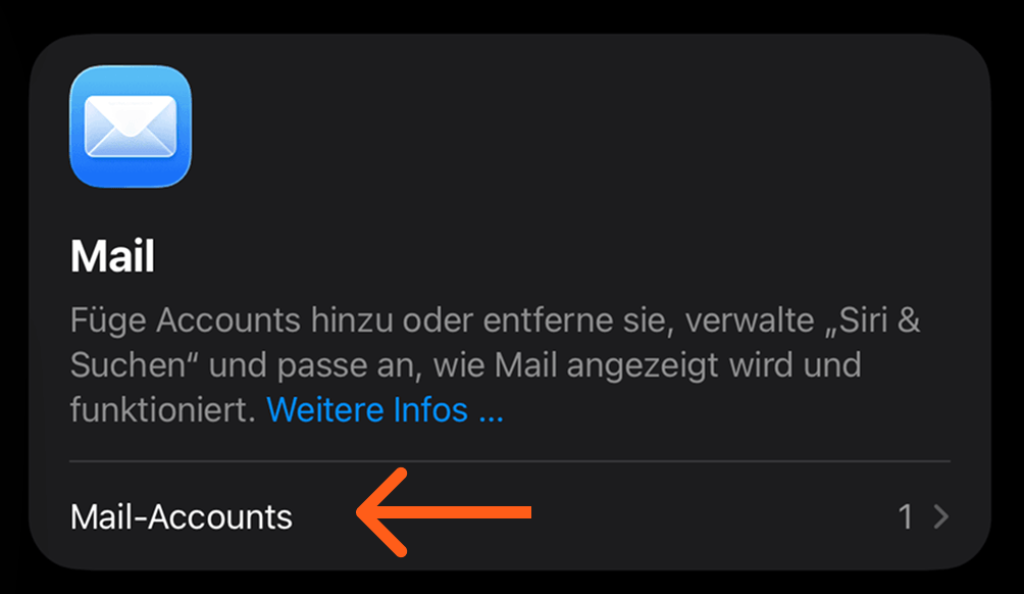
Tippen Sie auf Mail-Accounts.
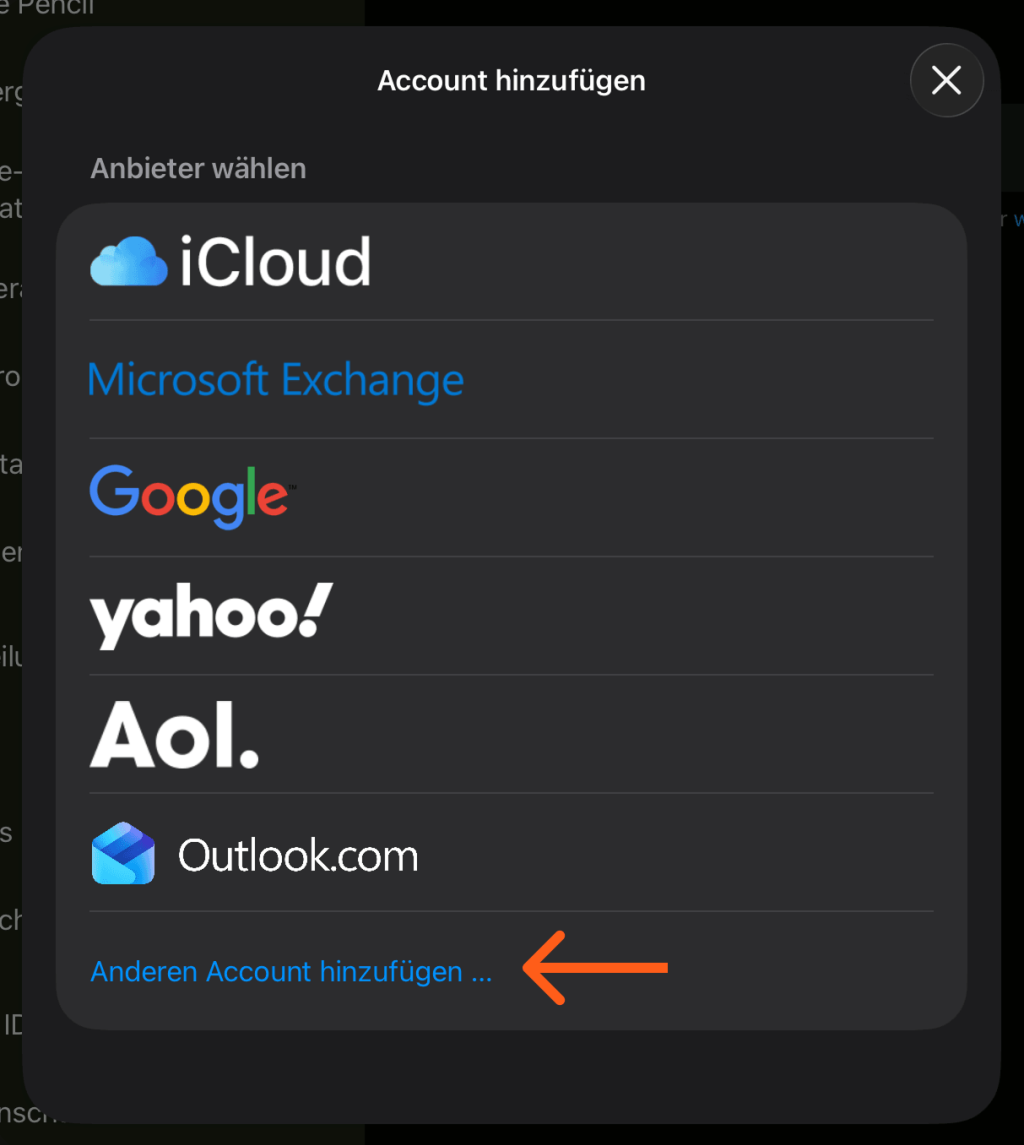
Tippen Sie auf Account hinzufügen und geben Ihre bei webgo angelegte E-Mail-Adresse an. Tippen Sie auf Weiter.
Wählen Sie bei der Anbieter-Auswahl Anderen Account hinzufügen aus.
Tippen Sie auf Mail-Account.
Tragen Sie nun die allgemeinen Kontodaten Ihres E-Mail-Postfaches ein:
Name: Ihr Name oder Firma
E-Mail: Ihre bei webgo angelegte E-Mail-Adresse
Passwort: Das dazugehörige Passwort
Beschreibung: Frei wählbar, zum Beispiel "Mein Postfach"
Tippen Sie auf Weiter. Apple Mail versucht nun, passende E-Mail-Einstellungen automatisch zu finden. Es folgt anschließend weitere Einstellungsmöglichkeiten.
Wählen Sie als Kontoart IMAP aus.
Tragen Sie im Bereich Server für eintreffende E-Mails die korrekten Serverinformationen ein:
Hinweis: Falls Ihre Domain Umlaute enthält, kann alternativ die Postfachbezeichnung als Benutzername genutzt werden. Diese kann zum Beispiel so aussehen: web000p1.
Tragen Sie im Bereich Server für ausgehende E-Mails folgende Daten ein:
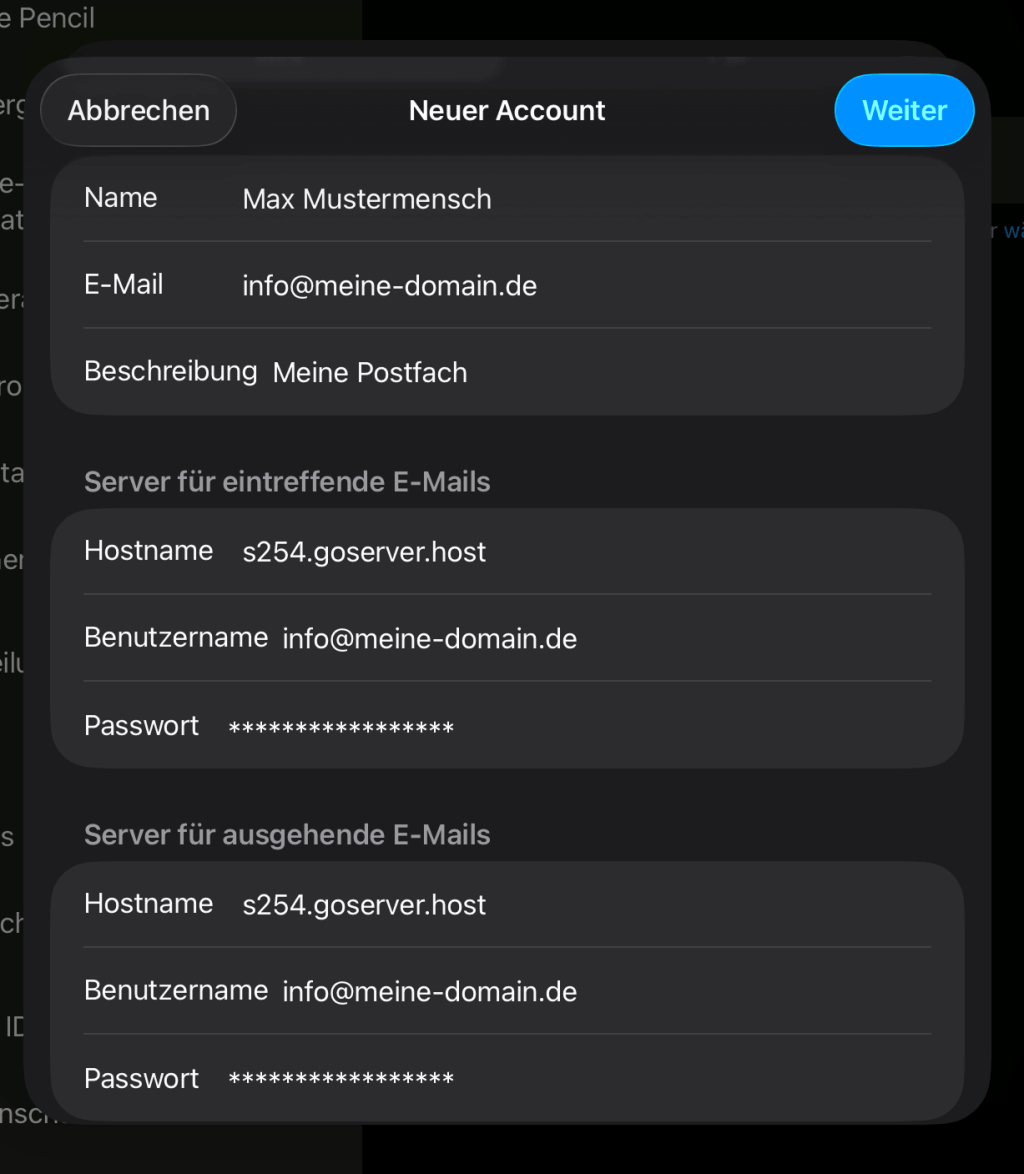
Hinweis: Auch wenn Benutzername und Passwort beim Ausgangsserver manchmal als optional angezeigt werden, sollten Sie diese Felder unbedingt ausfüllen! Der Versand von E-Mails funktioniert nur zuverlässig, wenn sich die Mail App auch beim SMTP Server authentifizieren kann.
Tippen Sie nach der Eingabe der Serverdaten auf Weiter.
Das iPhone oder iPad prüft nun die Verbindung zum Mailserver. Wenn alle Angaben korrekt sind, können Sie die Einrichtung mit Sichern abschließen. Apple weist ebenfalls darauf hin, dass bei korrekten Einstellungen am Ende „Sichern“ ausgewählt wird. Sind die Angaben nicht korrekt, fordert Mail Sie zur Bearbeitung der Einstellungen auf.
Nach dem Speichern erscheint Ihr webgo E-Mail-Postfach in der Mail App.
Wo finden Sie die Einstellungen nach der Einrichtung wieder?
Wenn Sie die Einstellungen später prüfen oder ändern möchten, öffnen Sie auf Ihrem iPhone oder iPad:
Einstellungen > Apps > Mail > Mail-Accounts
Wählen Sie anschließend Ihr eingerichtetes webgo E-Mail-Konto aus. Dort können Sie die Serverdaten und erweiterten Einstellungen prüfen.
Hinweis: Je nach iOS oder iPadOS Version kann der Menüpunkt auch unter Einstellungen > Mail > Accounts angezeigt werden.
Was können Sie tun, wenn keine E-Mails empfangen werden?
Wenn Sie keine E-Mails auf dem iPhone oder iPad empfangen, prüfen Sie zuerst die Zugangsdaten und den Server für eintreffende E-Mails.
Die Einstellungen finden Sie unter:
Einstellungen > Apps > Mail > Mail-Accounts > Ihr Postfach > Accounteinstellungen > Erweitert > Weiter unten der Bereich "Einstellungen für eintreffende E-Mails".
Gehen Sie diese Punkte durch:
Prüfen Sie, ob Sie sich mit denselben Daten im webgo Webmailer anmelden können.
Kontrollieren Sie, ob als Benutzername Ihre vollständige E-Mail-Adresse eingetragen ist.
Prüfen Sie, ob der Hostname korrekt ist.
Prüfen Sie, ob IMAP ausgewählt wurde.
Kontrollieren Sie, ob TLS/SSL aktiviert ist.
Nutzen Sie testweise den SSL Port 993 für IMAP.
Starten Sie die Mail App oder das Gerät anschließend neu.
Wenn der Login im Webmailer funktioniert, sind E-Mail-Adresse und Passwort grundsätzlich korrekt. Dann liegt der Fehler meist in den lokalen Einstellungen auf dem iPhone oder iPad.
Was können Sie tun, wenn keine E-Mails versendet werden?
Wenn Sie E-Mails empfangen, aber nicht senden können, liegt das Problem häufig an den SMTP Einstellungen.
Die Einstellungen finden Sie unter:
Einstellungen > Apps > Mail > Mail-Accounts > Ihr Postfach > Accounteinstellungen > SMTP > Ihren Server auswählen, z. B. "s000.goserver.host".
Prüfen Sie besonders diese Angaben:
Der Server für ausgehende E-Mails muss Ihr webgo Server sein.
Der Benutzername muss auch beim SMTP Server eingetragen sein.
Das Passwort muss auch beim SMTP Server eingetragen sein.
Die Authentifizierung muss auf Passwort stehen.
TLS/SSL muss aktiviert sein.
Nutzen Sie testweise Port 587 mit STARTTLS oder Port 465 mit SSL.
Viele Versandprobleme entstehen, weil Benutzername und Passwort beim Ausgangsserver nicht eingetragen wurden. Diese Angaben sollten auch dann eingetragen werden, wenn das iPhone oder iPad sie als optional anzeigt.
IP-Sperre: Sollte der Empfang und Versand trotz korrekter Einstellungen weiterhin nicht funktionieren, könnte es an einer temporären IP-Sperre liegen. Diese erfolgt aus Sicherheitsgründen nur bei Webhosting-Servern aufgrund vorher zu oft versuchter fehlerhafter Anmeldeversuche. In der Regel hält eine IP-Sperre 30 Minuten und löst sich dann von selbst. Wenn die Verbindungseinstellungen dann korrekt sind, sollte es nicht erneut zu einer Sperre kommen. Sollte die Verbindung jedochweiterhin gestört sein, notieren Sie sich Ihre IP und melden sich bei unserem Live-Support - wir können dies dann genaustens überprüfen, den Zugriff sofort entsperren und Sie bei der korrekten Einrichtung Ihres Postfaches unterstützen.
Wir hoffen, Ihnen konnte dieser Artikel weiterhelfen! 😊
Sollte dies nicht der Fall sein, wenden Sie sich gerne an den Support per Mail, Live-Chat oder Telefon.
Mehr Infos und Kontaktdaten unter: www.webgo.de/support
➡️ Für Verbesserungen oder Vorschläge von FAQ Themen schicken Sie uns eine Mail an faq@webgo.de
War dieser Beitrag hilfreich?
Ihre Bewertung hilft uns, unsere Anleitungen weiter zu verbessern.