Erste Schritte mit dem webgo Webmailer
Mit dem webgo Webmailer haben Sie jederzeit die Möglichkeit, auf Ihr webgo-Postfach über den Browser zuzugreifen und darüber E-Mails einzusehen und zu versenden.
Noch keine E-Mail-Adresse angelegt?
Wie Sie eine E-Mail-Adresse anlegen, erklären wir hier:
Webhosting: Wie richte ich eine E-Mail-Adresse ein?
Managed vServer / Dedicated Server: Wie richte ich E-Mail-Adressen in Froxlor ein?
So finden Sie den Webmailer in Ihrem jeweiligen webgo Hosting
Je nachdem, was für ein Hosting-Paket Sie haben, finden Sie den Webmailer wie folgt:
Webhosting:
Melden Sie sich im webgo Kundenportal an.
Gehen Sie über das Vertragsmenü auf "E-Mail-Adressen".
Nun klicken Sie im oberen Tab-Menü auf "Webmail" und wechseln Sie darüber in den Webmailer.
Geben Sie hier als Benutzernamen Ihre E-Mail-Adresse und das dazugehörige Passwort ein.
Managed vServer / Dedicated Server:
Melden Sie sich in Froxlor an.
Wechseln Sie zur Kundenansicht des jeweiligen Kunden / Projekts.
Klicken Sie links auf "E-Mail-Adressen" und anschließend auf "Webmail".
Melden Sie sich mit Ihrer E-Mail-Adresse als Benutzername und dem dazugehörigen Passwort an.
Homepage-Baukasten:
Melden Sie sich im webgo Kundenportal an.
Gehen Sie über das Vertragsmenü auf "E-Mail-Adressen" und anschließend oben über das Tab-Menü erneut auf "E-Mail-Adressen".
Klicken Sie nun bei Ihrer E-Mail-Adresse rechts auf das Postfach-Symbol, um zum Webmailer zu wechseln.
Melden Sie sich mit Ihrer E-Mail-Adresse und dem dazugehörigen Passwort an.
Absenderkennung bei erstmaligem Login einstellen
Bei der Erstanmeldung werden Sie gleich zum Start gebeten, Ihren angezeigten Namen, die zu benutzende E-Mail-Adresse, optional auch den Namen der Organisation und Ihre Signatur mit anzugeben.
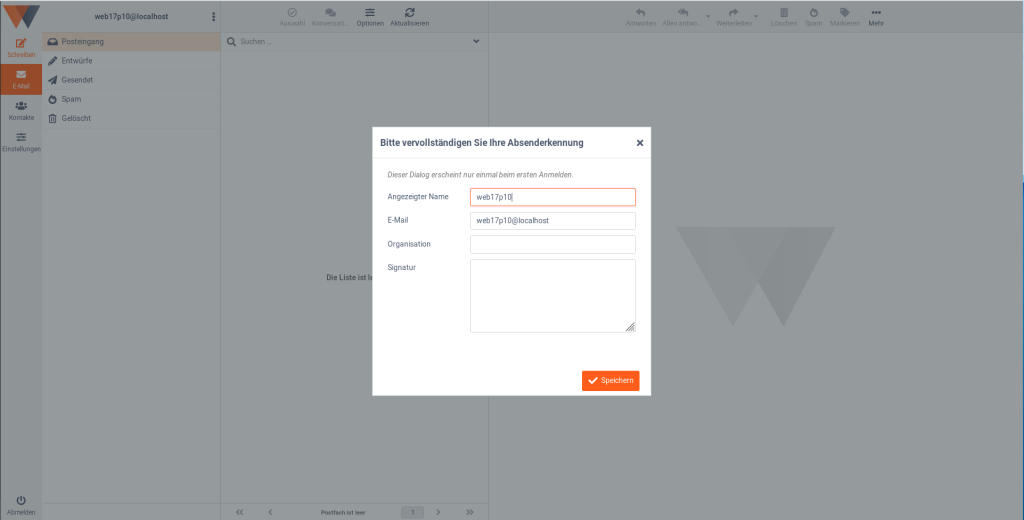
Wenn Sie die Felder nicht ausfüllen und abspeichern, können Sie den Webmailer nicht korrekt benutzen und das Fenster lässt sich nicht schließen.
Sie können die Absenderkennung jederzeit im Nachgang ändern. Gehen Sie dafür einfach im Webmailer auf "Einstellungen" > "Identitäten".
Hinweis: Wie Sie über den webgo Webmailer E-Mails versenden können, erklären wir hier: Wie kann ich per Webmail E-Mails versenden?
Wir hoffen, Ihnen konnte dieser Artikel weiterhelfen! 😊
Sollte dies nicht der Fall sein, wenden Sie sich gerne an den Support per Mail, Live-Chat oder Telefon.
Mehr Infos und Kontaktdaten unter: www.webgo.de/support
➡️ Für Verbesserungen oder Vorschläge von FAQ Themen schicken Sie uns eine Mail an faq@webgo.de
War dieser Beitrag hilfreich?
Ihre Bewertung hilft uns, unsere Anleitungen weiter zu verbessern.