Wie kann ich WordPress manuell aktualisieren?
Ein WordPress-Update sorgt für mehr Sicherheit, bessere Performance und neue Funktionen. In der Regel erfolgt die Aktualisierung automatisch oder per Knopfdruck über das WordPress-Dashboard. In bestimmten Fällen ist jedoch ein manuelles Update notwendig. Zum Beispiel, wenn das Backend nicht erreichbar ist oder ein Update fehlgeschlagen ist.
Mit dieser Anleitung möchten wir Euch zeigen, wie Sie WordPress eigenständig und problemlos manuell aktualisieren könnt.
Wie aktualisieren Sie WordPress manuell?
Ein manuelles WordPress Update erfolgt über mehrere klare Schritte. Dabei ersetzen Sie die WordPress Systemdateien direkt auf Ihrem Server.
Schritt 1: Backup erstellen!
Da es im Zweifelsfall immer mal zu Problemen kommen kann, ist die absolute Empfehlung, vorher immer eine vollständige Sicherung Ihrer Webseite zu erstellen. Sie haben hierfür zwei Möglichkeiten:
Option 1: Backup Plugin nutzen
Verwenden Sie ein Backup-Plugin Ihres Vertrauens wie z. B. BackWPUp, um Ihre Datenbank und Dateien zu sichern.
Option 2: Manuelles Backup per FTP
Laden Sie alle Dateien Ihrer Website per FTP auf Ihren Computer herunter. Zusätzlich sollten Sie Ihre Datenbank exportieren, zum Beispiel über phpMyAdmin.
Ein Backup schützt Sie davor, Daten zu verlieren, falls beim Update ein Fehler auftritt.
Schritt 2: Wartungsmodus aktivieren
Auch wenn ein Update erfahrungsgemäß recht schnell und ohne Ausfall abläuft, empfehlen wir temporär eine Wartungsseite zu aktivieren. Dafür können Sie auch ein Plugin wie z. B. "Maintenance" nutzen.
Wichtig: Gerade wenn Sie einen Onlineshop haben, empfehlen wir dringend, vorher einen Wartungsmodus zu aktivieren, um einen Versionskonflikt zu vermeiden. Das sollte generell immer bei Wartungen getan werden!
Schritt 3: Aktuelle WordPress-Version kostenlos herunterladen
Gehen Sie auf die offizielle WordPress Website und laden Sie die neueste Version komplett kostenlos herunter: https://de.wordpress.org/download/
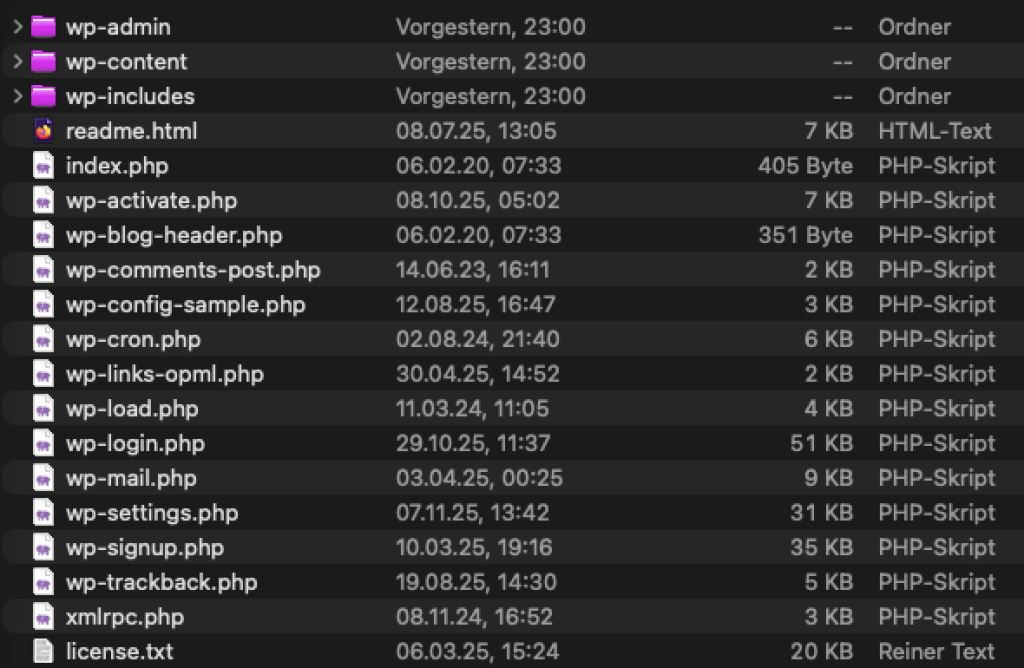
Entpacken Sie die ZIP Datei anschließend auf Ihrem Computer. Sie erhalten einen Ordner mit allen aktuellen WordPress Dateien.
Hinweis: Müssen Plugins vor dem Update deaktiviert werden?
Das Deaktivieren von Plugins wird häufig empfohlen, ist in der Praxis jedoch nicht zwingend erforderlich.
Erfahrungsgemäß funktionieren Updates auch ohne diesen Schritt problemlos.
Wenn Sie auf Nummer sicher gehen möchten, können Sie Plugins im WordPress-Backend deaktivieren. Wir empfehlen jedoch mindestens das Wartungsseiten-Plugin aktiv zu belassen.
Falls Ihr WordPress-Backend nicht erreichbar ist, können Sie diesen Schritt natürlich überspringen.
Schritt 5: WordPress-Dateien manuell hochladen
Nun ersetzen Sie die alten WordPress Dateien durch die neuen. Gehen Sie dabei wie folgt vor:
Verbinden Sie sich per FTP mit Ihrem Server. Nutzen Sie ein Programm wie FileZilla.
Öffnen Sie den WordPress Installationsordner
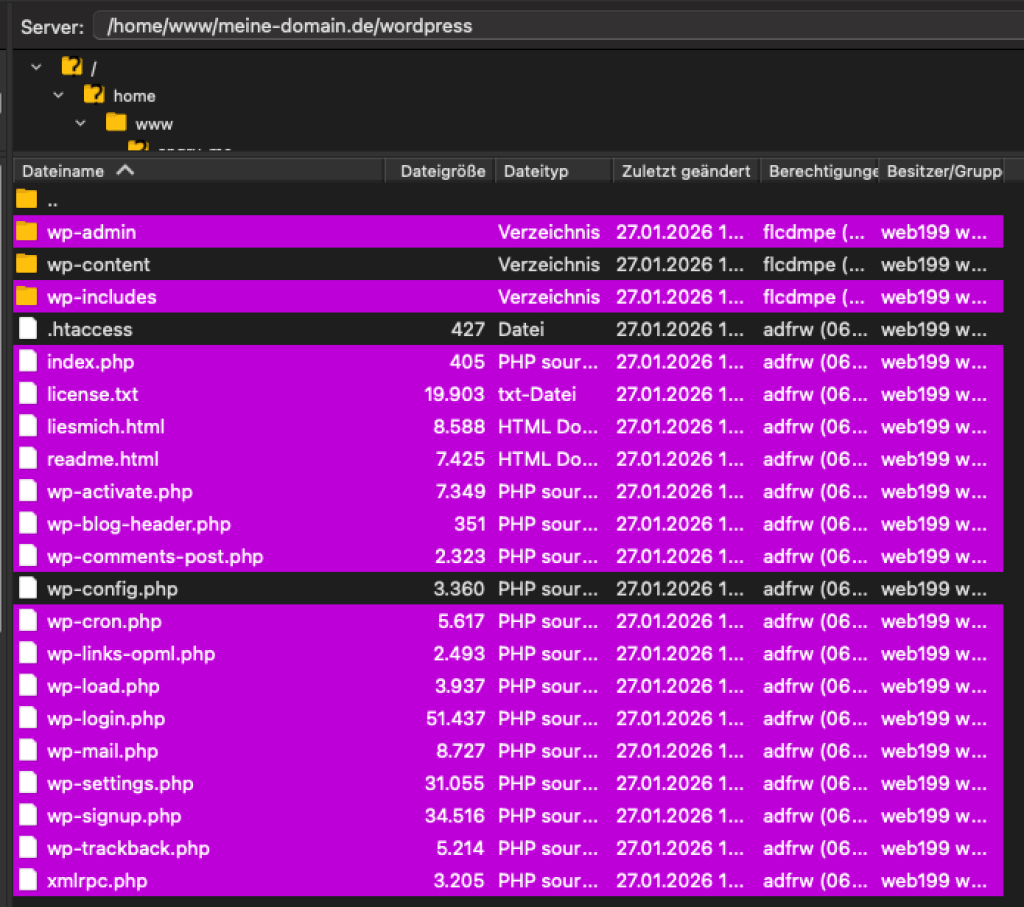
Löschen Sie folgende Ordner auf dem Server:
wp-admin
wp-includesLaden Sie explizit nur diese Ordner aus der neuen WordPress Version hoch. Den Ordner wp-content laden Sie nicht hoch!
Laden Sie alle übrigen Dateien hoch und überschreiben Sie bestehende Dateien. Die Dateien licence.txt, liesmich.html, readme.html und wp-config-sample.php müssen Sie nicht hochladen.
Sehr wichtig: Folgende Dateien dürfen auf keinem Fall ersetzt oder gelöscht werden:
Das Verzeichnis wp-content
Die Datei wp-config.php
Diese Dateien enthalten die Inhalte (u.a. Plugins, Themes), Medien und Zugangsdaten für Ihre Webseite. Wenn man diese löscht oder ändert, wäre Ihre Webseite nicht mehr funktionfähig und Sie müssen unbedingt Ihre Sicherung wiedereinspielen.
Empfohlen: Sicherheitsschlüssel aktualisieren:
Zwar nicht zwingend erforderlich, doch sofern Sie eine komplett neue wp-config.php-Datei verwenden, sollten Sie hier die Sicherheitsschlüssel einfügen bzw. aktualisieren. Die Sicherheitsschlüssel schützen vor dem Ausspähen von Sitzungsdaten und erschweren Hackerangriffe. So ersetzen Sie die Sicherheitsschlüssel:
Öffnen Sie dafür die wp-config.php-Datei mit einem Quelltext-Editor wie z. B. Visual Studio Code, Sublime Text, Notepad++ oder auch den Editor von Windows.
In der Config-Datei finden Sie weiter unten den Bereich die Sicherheitscodes:
define( 'AUTH_KEY',         'put your unique phrase here' );
define( 'SECURE_AUTH_KEY',  'put your unique phrase here' );
define( 'LOGGED_IN_KEY',    'put your unique phrase here' );
define( 'NONCE_KEY',        'put your unique phrase here' );
define( 'AUTH_SALT',        'put your unique phrase here' );
define( 'SECURE_AUTH_SALT', 'put your unique phrase here' );
define( 'LOGGED_IN_SALT',   'put your unique phrase here' );
define( 'NONCE_SALT',       'put your unique phrase here' );
Gehen Sie auf den Sichereheitsschlüssel-Generator von WordPress und ersetzen Sie damit den Eintrag in Ihrer wp-config.php-Datei: https://api.wordpress.org/secret-key/1.1/salt
Speichern Sie die Datei ab und laden die Datei per FTP wieder hoch.
Schritt 6: Webseite aufrufen und testen
Nachdem alle Dateien übertragen wurden, rufen Sie Ihre Website im Browser auf. Falls erforderlich, führt WordPress automatisch ein Datenbank Update durch. Sie werden dann aufgefordert, dieses mit einem Klick zu bestätigen.
Im Grunde erkennen Sie ein erfolgreiches Update an folgenden Punkten:
Ihre Website lädt ohne Fehler
Das WordPress-Backend ist erreichbar
Die neue WordPress Version wird angezeigt
Zusätzlich sollten Sie Ihre Website testen, um sicherzustellen, dass alle Funktionen korrekt arbeiten.
Wir hoffen, Ihnen konnte dieser Artikel weiterhelfen! 😊
Sollte dies nicht der Fall sein, wenden Sie sich gerne an den Support per Mail, Live-Chat oder Telefon.
Mehr Infos und Kontaktdaten unter: www.webgo.de/support
➡️ Für Verbesserungen oder Vorschläge von FAQ Themen schicken Sie uns eine Mail an faq@webgo.de
War dieser Beitrag hilfreich?
Ihre Bewertung hilft uns, unsere Anleitungen weiter zu verbessern.