Wie verknüpfe ich im webgo Webhosting ein Verzeichnis mit meiner Domain?
Im Webhosting ist jede Domain mit einem bestimmten Verzeichnis auf dem Server verknüpft. Dieses Verzeichnis enthält die Dateien Ihrer Webseite. Standardmäßig erstellt webgo automatisch einen passenden Ordner für Ihre Domain. Möchten Sie jedoch eine andere Ordnerstruktur verwenden oder eine neue Webseite in einem separaten Verzeichnis betreiben, müssen Sie das gewünschte Verzeichnis manuell mit Ihrer Domain verbinden.
So verknüpfen Sie ein Verzeichnis mit Ihrer Domain
Standardmäßig wird für jede Domain automatisch ein Verzeichnis erstellt, das denselben Namen trägt wie die Domain, zum Beispiel /meine-domain.de. Dieses Verzeichnis ist von beginn an direkt mit der Domain verbunden. Wenn Sie Dateien in dieses Verzeichnis hochladen, werden diese beim Aufruf der Domain angezeigt.
Wenn Sie jedoch ein eigenes Verzeichnis verwenden möchten, müssen Sie dieses manuell zuweisen.
Gehen Sie dazu wie folgt vor:
Melden Sie sich in Ihrem webgo Kundenportal an.
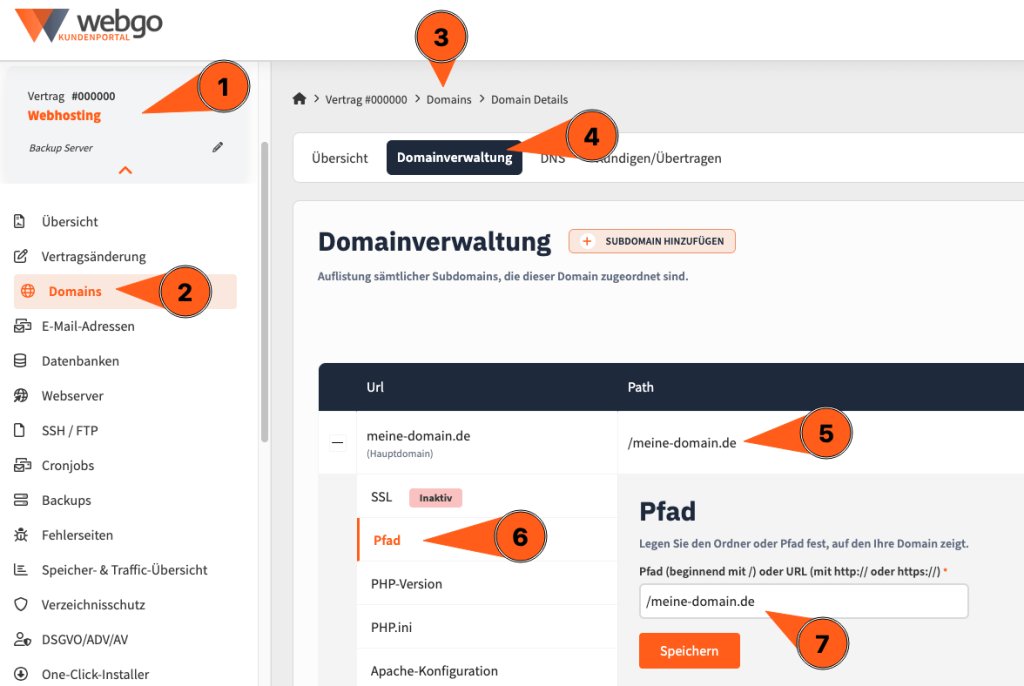
Klicken Sie links auf Ihren Vertrag, damit sich das Vertragsmenü öffnet. Wählen Sie anschließend den Punkt Domains aus.
Klicken Sie bei der betroffenen Domain rechts auf das Zahnrad-Symbol.
In der Mitte sehen Sie den aktuell eingestellten Verzeichnispfad. Klicken Sie darauf, um die Einstellungen zu öffnen.
Geben Sie nun den gewünschten Verzeichnispfad ein, zum Beispiel: /meine-neue-webseite
Speichern Sie anschließend die Änderung. Es kann ggf. einen kurzen Moment brauchen, bis die Änderung greift.
Wichtiger Hinweis: Das angegebene Verzeichnis muss bereits existieren oder vorher von Ihnen angelegt werden. Andernfalls kann Ihre Webseite nicht korrekt angezeigt werden.
Wie finden ich heraus, wie die Verzeichnisbezeichnung ist?
Wenn Sie sich unsicher sind, wie Ihr Verzeichnis genau benannt ist, haben Sie zwei einfache Möglichkeiten:
Option 1: FTP-Programm verwenden
Verbinden Sie sich per FTP mit Ihrem Webspace, zum Beispiel mit FileZilla. Dort sehen Sie alle vorhandenen Ordner und können die Bezeichnung dort entnehmen.Option 2: webgo WebFTP nutzen
Alternativ können Sie direkt im webgo Kundenportal den WebFTP verwenden. Auch hier werden Ihnen alle Verzeichnisse übersichtlich angezeigt.
Wir hoffen, Ihnen konnte dieser Artikel weiterhelfen! 😊
Sollte dies nicht der Fall sein, wenden Sie sich gerne an den Support per Mail, Live-Chat oder Telefon.
Mehr Infos und Kontaktdaten unter: www.webgo.de/support
➡️ Für Verbesserungen oder Vorschläge von FAQ Themen schicken Sie uns eine Mail an faq@webgo.de
War dieser Beitrag hilfreich?
Ihre Bewertung hilft uns, unsere Anleitungen weiter zu verbessern.