Wie richte ich ein E-Mail-Konto mit Apple Mail ein?
Wenn Sie Ihre webgo E-Mail-Adresse nicht nur im Webmailer, sondern direkt in Apple Mail auf Ihrem Mac nutzen möchten, müssen Sie das Postfach einmalig in Apple Mail einrichten. Danach können Sie E-Mails bequem über das Mail Programm von Apple empfangen, schreiben und verwalten.
Hinweis: Diese Anleitung basiert auf Apple Mail Version 16.0 unter macOS Tahoe Version 26.3.1 (a). Die einzelnen Menüpunkte können bei anderen macOS Versionen leicht abweichen, der grundsätzliche Ablauf bleibt jedoch gleich.
Welche Angaben sind für die Einrichtung wichtig?
Damit Sie Ihr E-Mail-Postfach in Apple Mail einbinden können, benötigen Sie einige Informationen zu Ihrem Postfach und Server. Die konkrete Serveradresse finden Sie bei Webhosting Paketen im webgo Kundenportal im Bereich E-Mail. Bei vServern oder Dedicated Servern entspricht sie häufig der Serveradresse, die Sie auch in der URL oder in Ihren Serverinformationen sehen.
Ihre vollständige E-Mail-Adresse (das ist Ihr Benutzername)
Das Passwort Ihres E-Mail-Postfachs
Den Servernamen für eingehende und ausgehende E-Mails
Die passenden IMAP und SMTP Einstellungen
Beispiele für mögliche Servernamen sind:
server00.webgo24.de oder s000.goserver.host bei Webhosting-Paketen
v000000.goserver.host bei vServern
ds000000.goserver.host bei Dedicated Servern
Wie füge ich das webgo E-Mail-Konto in Apple Mail hinzu?
Gehen Sie wie folgt vor:
Öffnen Sie Apple Mail auf Ihrem Mac.
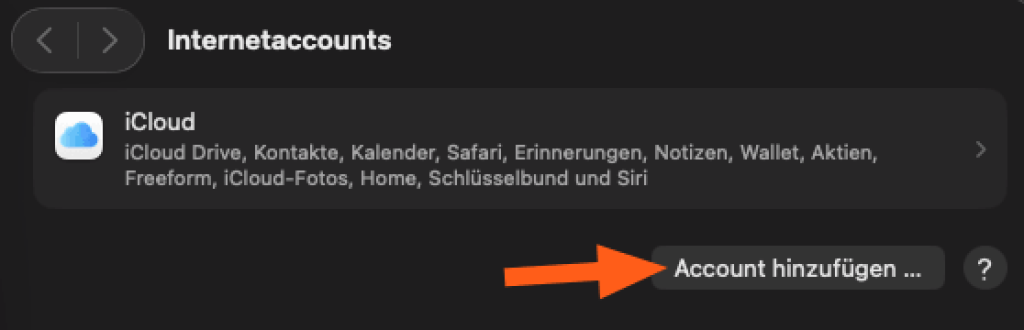
Klicken Sie oben in der Menüleiste auf Mail und danach auf Accounts.
Es öffnet sich der Bereich Internetaccounts. Klicken Sie dort auf Account hinzufügen.
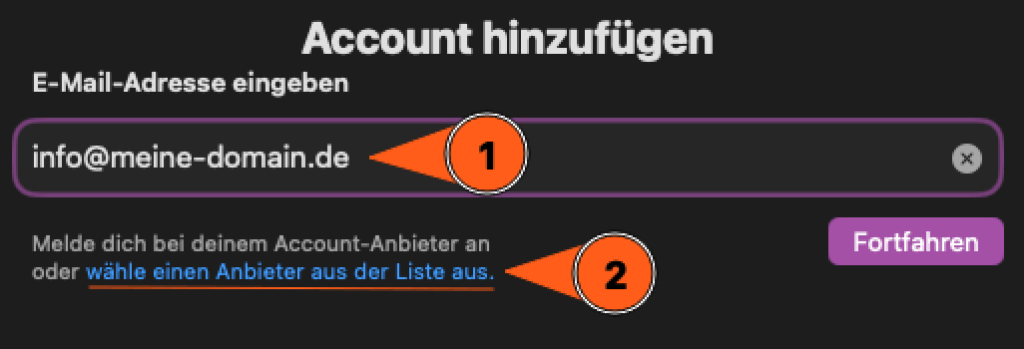
Tragen Sie Ihre E-Mail-Adresse ein.
Klicken Sie unter dem Eingabefeld auf den blauen Link wähle einen Anbieter aus der Liste aus.
Wählen Sie in der Liste den letzten Punkt Anderen Account hinzufügen aus.
Wählen Sie danach Mail Account.
Tragen Sie nun Ihr Passwort ein.
Apple Mail zeigt eventuell die Meldung Accountname / Passwort konnte nicht überprüft werden an. Das ist an dieser Stelle nicht ungewöhnlich, da Apple Mail die Serverdaten noch nicht vollständig kennt.
Wählen Sie als Accounttyp "IMAP" aus und tragen Sie anschließend bei Server für eingehende E-Mails und Server für ausgehende E-Mails Ihren webgo Server ein.
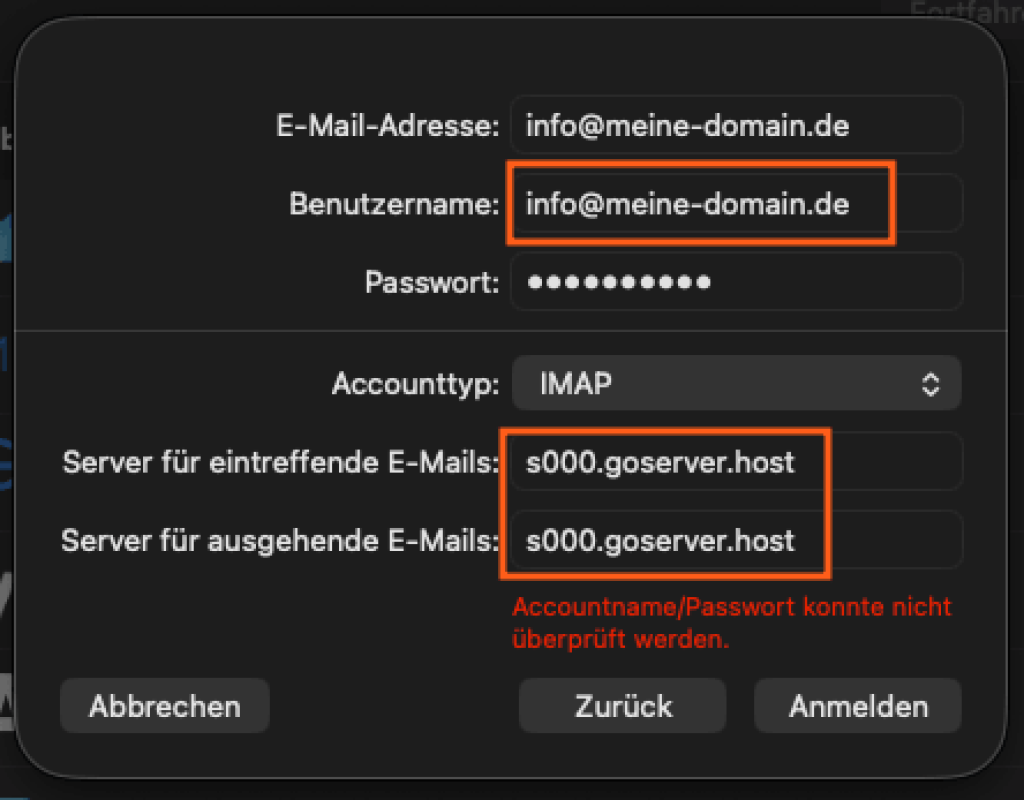
Warten Sie einen Moment, bis Apple Mail die Daten prüft. Das Postfach erscheint anschließend in der Übersicht von Apple Mail. Damit ist die Grundeinrichtung abgeschlossen.
Empfehlung: automatische Verbindungseinstellung in Apple Mail deaktivieren
Apple Mail aktiviert standardmäßig die Option Verbindungseinstellungen automatisch verwalten. In vielen Fällen funktioniert das problemlos. Es kann jedoch passieren, dass Apple Mail dadurch falsche Serverwerte, Ports oder Verbindungseinstellungen auswählt.
Das kann dazu führen, dass:
E-Mails nicht empfangen werden
E-Mails nicht versendet werden
Apple Mail wiederholt nach dem Passwort fragt
das Konto zeitweise als offline angezeigt wird
die Verbindung zum Mailserver fehlschlägt
Deshalb empfehlen wir, diese automatische Verwaltung zu deaktivieren und die korrekten Werte manuell einzutragen. Gehen Sie dafür wie folgt vor:
Öffnen Sie Apple Mail.
Klicken Sie oben in der Menüleiste auf Mail und danach auf Einstellungen.
Wählen Sie links das betroffene E-Mail-Postfach aus.
Öffnen Sie oben den Bereich Servereinstellungen.
Entfernen Sie den Haken bei Verbindungseinstellungen automatisch verwalten im Bereich E-Mail-Eingangsserver (IMAP).
Entfernen Sie den Haken auch im Bereich E-Mail-Ausgangsserver (SMTP).
Falls Apple Mail fragt, ob die Änderung gesichert werden soll, bestätigen Sie dies.
Prüfen Sie anschließend noch einmal alle Angaben.
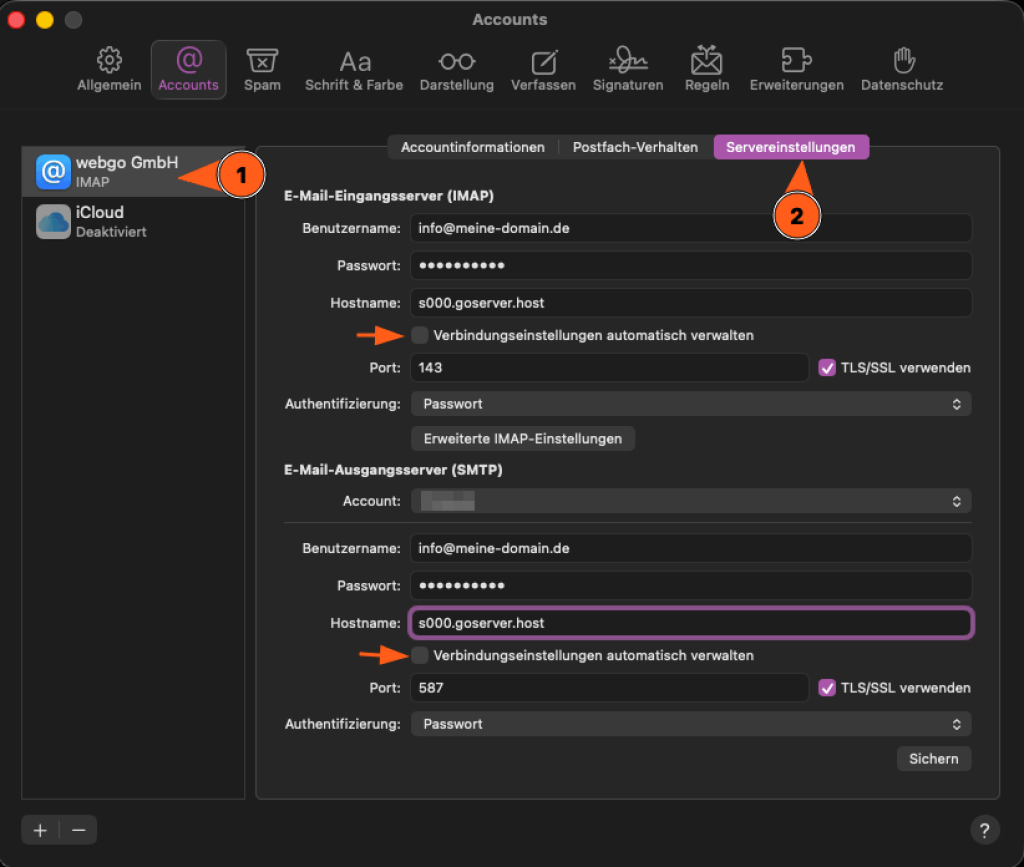
Sobald alle Werte korrekt eingetragen sind, sollte Apple Mail das Postfach dauerhaft zuverlässig abrufen und E-Mails versenden können.
Was kann ich tun, wenn Apple Mail weiterhin keine E-Mails sendet oder empfängt?
Prüfen Sie zuerst die Zugangsdaten und Servereinstellungen. Häufig liegt das Problem an einem falsch eingetragenen Benutzernamen, einem veralteten Passwort oder einem automatisch gesetzten Port.
Gehen Sie diese Punkte durch:
Prüfen Sie, ob Sie sich mit denselben Zugangsdaten im Webmailer anmelden können.
Prüfen Sie, ob als Benutzername die vollständige E-Mail-Adresse eingetragen ist.
Prüfen Sie, ob Sie Umlaute in der Domain haben. Da Umlaute systemseitig umgewandelt werden, können diese Fehler auslösen. Alternativ können Sie Ihre Postfachbezeichnung als Benutzername nutzen, z. B. "web000p1". Die genaue Bezeichnung finden Sie im webgo Kundenportal unter "E-Mail-Adressen" > "E-Mail-Adressen".
Prüfen Sie, ob als Hostname der richtige Servername eingetragen ist.
Deaktivieren Sie die automatische Verwaltung der Verbindungseinstellungen.
Tragen Sie die Ports wie oben genannt manuell ein.
Aktivieren Sie TLS/SSL.
Stellen Sie die Authentifizierung unbedingt auf Passwort.
Wenn der Login im Webmailer funktioniert, sind die Postfachdaten grundsätzlich korrekt. Dann liegt das Problem meist an den lokalen Einstellungen in Apple Mail.
Welche Servereinstellungen werden für Apple Mail empfohlen?
Für eine stabile Verbindung empfehlen wir die manuelle Prüfung der Servereinstellungen.
Die Ports 143 für IMAP und 587 für SMTP werden mit STARTTLS verwendet. Alternativ können auch die SSL Ports 993 für den Posteingang und 465 für den Postausgang verwendet werden.
Wir hoffen, Ihnen konnte dieser Artikel weiterhelfen! 😊
Sollte dies nicht der Fall sein, wenden Sie sich gerne an den Support per Mail, Live-Chat oder Telefon.
Mehr Infos und Kontaktdaten unter: www.webgo.de/support
➡️ Für Verbesserungen oder Vorschläge von FAQ Themen schicken Sie uns eine Mail an faq@webgo.de
War dieser Beitrag hilfreich?
Ihre Bewertung hilft uns, unsere Anleitungen weiter zu verbessern.