Wie kann ich prüfen, welche PHP-Version meine Website nutzt?
Die verwendete PHP-Version ist ein zentraler Bestandteil jeder Website. PHP ist die Programmiersprache, auf der viele Content-Management-Systeme, Shops und Webanwendungen basieren.
Eine aktuelle PHP-Version sorgt für mehr Sicherheit, bessere Performance und eine höhere Kompatibilität mit modernen Plugins, Themes oder Erweiterungen.
Wenn Sie Ihre Website aktualisieren möchten oder prüfen wollen, ob eine ältere PHP-Version eingesetzt wird, sollten Sie zunächst herausfinden, welche Version aktuell verwendet wird.
Im Folgenden zeigen wir Ihnen mehrere Möglichkeiten, wie Sie die PHP-Version Ihrer Website prüfen können. Dazu gehören allgemeine Methoden über eine PHP-Datei sowie spezifische Wege für bekannte Systeme wie WordPress, Joomla, TYPO3, Drupal, Contao, Shopware und Magento.
So prüfen Sie, welche PHP-Version Ihre Website nutzt
Die einfachste und systemunabhängigste Methode ist eine sogenannte phpinfo-Datei. Diese zeigt detaillierte Informationen über die PHP-Konfiguration Ihres Webservers an. Erstellen Sie daher einfach diese Datei und laden Sie diese in das mit Ihrer Domain verknüpfte Verzeichnis auf Ihrem FTP-Server hoch.
Dafür gehen Sie wie folgt vor:
Öffnen Sie einen Code- oder Texteditor (Beispiel: Visual Studio Code oder auf Windows der Editor).
Erstellen Sie eine neue Datei mit folgendem Inhalt:
<?php phpinfo(); ?>Speichern Sie die Datei, z. B. unter dem Namen "phpinfo.php".
Laden Sie die Datei per FTP oder Dateimanager in das Hauptverzeichnis Ihrer Website hoch.
Bei webgo laden Sie derartige Daten standardmäßig in folgendes Stammverzeichnis hoch:
Im Shared Webhosting: /home/www/ihr-individuelles-webseitenverzeichnis
Auf Managed vServer oder Dedicated Server: /var/customers/webs/Froxlor-Kundenbezeichnung/ihr-individuelles-webseitenverzeichnis
Rufen Sie anschließend im Browser diese Datei gezielt auf, z. B. über folgende Adresse: ihre-domain.de/phpinfo.php
Auf der geöffneten Seite sehen Sie ganz oben die aktuell verwendete PHP-Version sowie viele weitere Serverinformationen.
Wichtig: Aus Sicherheitsgründen sollten Sie diese Datei nach der Prüfung wieder löschen.
Wie kann ich die PHP-Version in meinem CMS prüfen?
Prinzipiell können Sie bei jeder Webseite über die phpinfo-Datei die PHP-Informationen auslesen. Doch in modernen Content-Management-Systemen (CMS) wie WordPress oder Joomla, aber auch in Shopsystemen wie Shopware oder Magento, lässt sich die PHP-Info über das jeweilige Dashboard/im Backend ganz einfach ermitteln.
Wie kann ich die PHP-Version in WordPress prüfen?
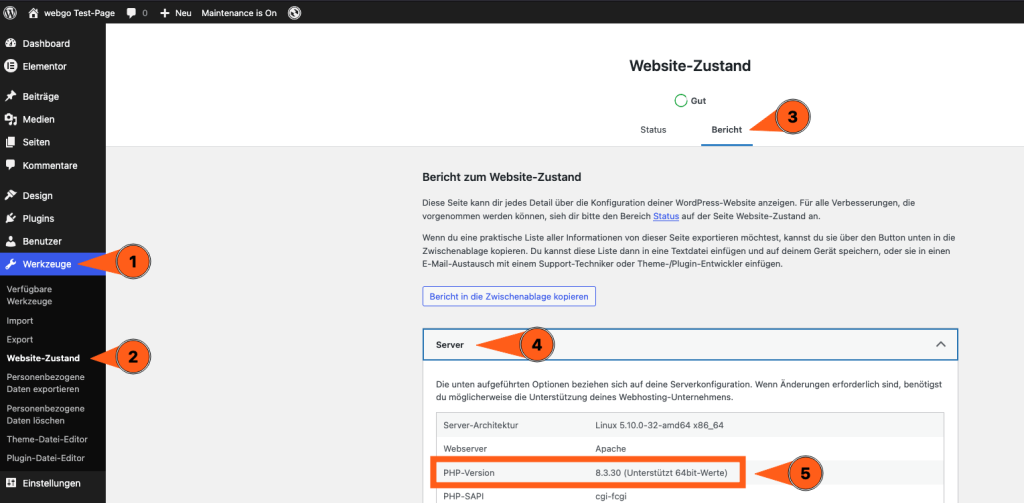
In WordPress können Sie die PHP-Version direkt im Administrationsbereich einsehen. Dafür benötigen Sie kein Plugin.
Gehen Sie wie folgt vor:
Melden Sie sich im WordPress-Backend an.
Öffnen Sie Werkzeuge.
Klicken Sie auf Website-Zustand.
Wechseln Sie zum Reiter Bericht.
Öffnen Sie den Abschnitt Server.
Dort wird die aktuell verwendete PHP-Version angezeigt. Diese Methode ist besonders zuverlässig, da WordPress die Information direkt aus der Serverumgebung ausliest.
Wie kann ich die PHP-Version in Joomla prüfen?
Auch Joomla zeigt die verwendete PHP-Version direkt im Administrationsbereich an.
So finden Sie die Information:
Melden Sie sich im Joomla Backend an.
Öffnen Sie System.
Wählen Sie Systeminformationen.
Wechseln Sie zum Tab PHP-Informationen oder Systeminformationen.
Dort wird die aktuell eingesetzte PHP-Version angezeigt.
Wie prüfe ich die PHP-Version in Drupal?
Drupal stellt diese Information ebenfalls im Backend bereit.
Vorgehensweise:
Melden Sie sich im Drupal-Adminbereich an.
Öffnen Sie Berichte.
Wählen Sie Statusbericht.
Im Abschnitt Server oder PHP wird die verwendete PHP-Version angezeigt.
Wie kann ich die PHP-Version in TYPO3 prüfen?
Bei TYPO3 erfolgt die Prüfung über die Systeminformationen im Backend.
So gehen Sie vor:
Melden Sie sich im TYPO3 Backend an.
Öffnen Sie das Modul System.
Klicken Sie auf Umgebungsinformationen oder Systeminformationen.
Dort sehen Sie unter anderem die aktuelle PHP-Version.
Wie prüfe ich die PHP-Version in Contao?
In Contao kann die PHP-Version über den Systembericht angezeigt werden.
Schritte:
Melden Sie sich im Contao Backend an.
Öffnen Sie Systemwartung oder Systeminformationen.
Rufen Sie den Systemcheck auf.
Im Bericht wird die aktuelle PHP-Version angezeigt.
Wie finde ich die PHP-Version in Shopware heraus?
Bei Shopware kann die PHP-Version ebenfalls über den Administrationsbereich geprüft werden.
Vorgehen:
Melden Sie sich im Shopware Backend an.
Öffnen Sie Einstellungen.
Wechseln Sie zu Systeminformationen.
Dort wird die aktuell verwendete PHP-Version angezeigt.
Wie kann ich die PHP-Version über mein webgo Hosting prüfen?
Über Ihr webgo Hosting-Paket können Sie alternativ jederzeit prüfen, welche PHP-Version aktuell eingestellt ist. In Webhosting-Paketen finden Sie diese Information im webgo Kundenportal. Bei Managed vServer oder Dedicated Server-Paketen finden Sie diese Einstellung in der Froxlor-Oberfläche. Die Einstellung erfolgt serverseitig und kann dort für jede Domain oder Subdomain verwaltet werden. Eine ausführliche Anleitung finden Sie hier:
Was tun, wenn Ihre Website noch eine ältere PHP-Version benötigt?
Nicht jede Website kann sofort auf eine aktuelle PHP-Version umgestellt werden. Gerade bei älteren Projekten, gewachsenen Systemen oder individuell entwickelten Erweiterungen kann es vorkommen, dass noch eine veraltete PHP-Version benötigt wird.
Für genau solche Fälle bietet der webgo PHP Extended Support eine passende Übergangslösung. Damit können Sie ältere PHP-Versionen unter bestimmten Voraussetzungen weiter nutzen, obwohl diese regulär nicht mehr vom Community-Support abgedeckt sind. Das ist besonders dann hilfreich, wenn Sie mehr Zeit für die technische Prüfung, Anpassung oder Migration Ihrer Website benötigen.
Wichtig ist dabei: Der PHP Extended Support ist keine dauerhafte Ersatzlösung für ein Update, sondern eine sinnvolle Möglichkeit, den Weiterbetrieb älterer Anwendungen kontrolliert abzusichern, bis eine Umstellung auf eine neuere PHP-Version erfolgen kann.
War dieser Beitrag hilfreich?
Ihre Bewertung hilft uns, unsere Anleitungen weiter zu verbessern.