Wie ändere ich die Nameserver einer Domain?
Die Nameserver einer Domain bestimmen, welcher Anbieter die DNS Informationen für diese Domain bereitstellt. Über diese DNS Informationen wird unter anderem festgelegt, mit welchem Webserver, Mailserver oder anderen Dienst eine Domain verbunden ist.
Wenn Sie beispielsweise einen externen DNS Dienst, einen anderen Hostinganbieter oder eine spezielle technische Infrastruktur verwenden möchten, erhalten Sie von diesem Anbieter meistens eigene Nameserver. Diese Nameserver können Sie im webgo Kundenportal für Ihre Domain hinterlegen.
Beachten Sie, dass eine Nameserver Änderung nicht sofort weltweit wirksam wird. Die Aktualisierung kann abhängig vom Internetdienstanbieter und den vorhandenen DNS Zwischenspeichern mehrere Stunden dauern.
Wie kann ich die Nameserver einer Domain bei webgo ändern?
Sie können die Nameserver Ihrer Domain direkt im webgo Kundenportal bearbeiten. Halten Sie dafür die Nameserver Einträge bereit, die Ihnen von Ihrem neuen DNS Anbieter oder Hostinganbieter mitgeteilt wurden.
Gehen Sie anschließend wie folgt vor:
Melden Sie sich im webgo Kundenportal an.
Klicken Sie links im Hauptmenü auf Domains. In der Domainübersicht werden Ihnen die Domains angezeigt, die über Ihren webgo Vertrag verwaltet werden.
Klicken Sie rechts neben der entsprechenden Domain auf das Zahnrad Symbol, um die Einstellungen zu öffnen.
Wechseln Sie in den Tab DNS. In diesem Bereich finden Sie die DNS Einstellungen und die aktuell für Ihre Domain verwendeten Nameserver.
Rechts neben der Überschrift werden die derzeit eingetragenen Nameserver angezeigt. Klicken Sie dort auf Nameserver ändern.
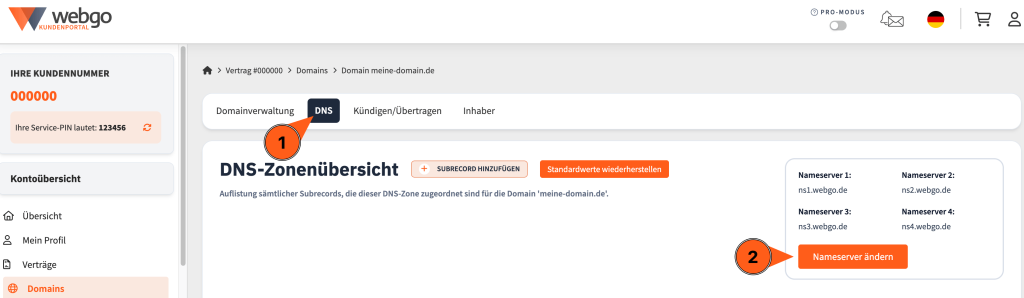
Tragen Sie die Nameserver ein, die Ihnen von Ihrem DNS Anbieter oder Hostinganbieter vorgegeben wurden.
Die Einträge können beispielsweise folgendermaßen aussehen:
ns1.beispielanbieter.de
ns2.beispielanbieter.de
Sie müssen nicht alle vier verfügbaren Felder ausfüllen.
Wenn Ihr Anbieter Ihnen nur zwei Nameserver vorgibt (z. B. Cloudflare), tragen Sie ausschließlich diese beiden Nameserver ein. Die übrigen Felder lassen Sie leer.
Achten Sie darauf, die Nameserver vollständig und ohne Tippfehler einzutragen. Bereits ein falscher Buchstabe kann dazu führen, dass Ihre Domain nicht mehr korrekt erreichbar ist.
Prüfen Sie die eingetragenen Nameserver und klicken Sie anschließend auf Speichern.
Die neuen Nameserver werden nun für Ihre Domain hinterlegt.
Hinweis: In der Regel dauert die Aktualisierung zwischen 2 und 24 Stunden, tendenziell schneller. In einzelnen Fällen kann es jedoch 48 bis 72 Stunden dauern, bis die neuen Nameserver weltweit vollständig verwendet werden. Dies lässt sich nicht steuern.
Was sind die Standard-Nameserver von webgo?
Sollten Sie mal wieder die Standard Einträge von webgo hinterlegen wollen, sind es folgende:
ns1.webgo.de
ns2.webgo.de
ns3.webgo.de
ns4.webgo.de
Wir hoffen, Ihnen konnte dieser Artikel weiterhelfen! 😊
Sollte dies nicht der Fall sein, wenden Sie sich gerne an den Support per Mail, Live-Chat oder Telefon.
Mehr Infos und Kontaktdaten unter: www.webgo.de/support
➡️ Für Verbesserungen oder Vorschläge von FAQ Themen schicken Sie uns eine Mail an faq@webgo.de
War dieser Beitrag hilfreich?
Ihre Bewertung hilft uns, unsere Anleitungen weiter zu verbessern.