DynDNS für Ihre Domain mit Cloudflare einrichten
Wenn Sie von unterwegs auf Ihr Heimnetzwerk oder eigene Server zugreifen möchten, stoßen Sie schnell auf das Thema DynDNS. Gerade bei Internetanschlüssen mit wechselnder IP-Adresse ist dies eine wichtige Grundlage.
In dieser Anleitung erfahren Sie, wie DynDNS im Zusammenspiel mit einer bei webgo gehosteten Domain und dem externen Dienst Cloudflare funktioniert. Gleichzeitig wird klar abgegrenzt, welche Aufgaben webgo übernimmt und wofür Cloudflare zuständig ist.
Was ist DynDNS und wofür wird es benötigt?
DynDNS steht für Dynamic DNS. Es sorgt dafür, dass Ihre Domain immer auf die aktuell gültige IP-Adresse Ihres Internetanschlusses zeigt.
Das ist besonders wichtig, wenn Sie keine feste IP-Adresse haben. Viele Internetanbieter vergeben regelmäßig neue IP-Adressen. Ohne DynDNS wäre Ihr Zugriff von außen dann nicht mehr möglich.
Typische Anwendungsfälle sind:
Zugriff auf ein NAS-System
Verbindung zu einem Heimserver oder VPN
Nutzung von Smart-Home-Systemen
Zugriff auf IP-Kameras
Merkregel:
Sie benötigen DynDNS, wenn Sie von außen auf Geräte oder Dienste zugreifen möchten und Ihre IP-Adresse sich regelmäßig ändert.
DynDNS ist in der Regel nicht notwendig, wenn Sie:
nur im Internet surfen
E-Mails abrufen
Streaming-Dienste nutzen
externe Cloud-Dienste verwenden
Welche Rolle spielt webgo beim Thema DynDNS?
webgo stellt Ihnen folgende Leistungen zur Verfügung:
Domain-Registrierung
Webhosting
klassische DNS-Verwaltung
Wichtig zu wissen: Die DNS-Einträge bei webgo sind statisch. Das bedeutet, sie werden nicht automatisch aktualisiert. webgo bietet kein eigenes DynDNS-System an.
Wenn Sie DynDNS nutzen möchten, benötigen Sie einen externen Anbieter, der diese Funktion bereitstellt. Cloudflare ist ein häufig genutztes Beispiel dafür.
Was muss ich bei webgo tun, um Cloudflare für DynDNS zu nutzen?
Voraussetzungen
Ihre Domain liegt bei webgo
Sie haben Zugriff auf das webgo Kundenportal
Sie verfügen über einen Cloudflare Account
Schritt 1: Domain bei Cloudflare hinzufügen
Sofern noch nicht geschehen, müssen Sie Ihre Domain in die Domain-Verwaltung in Cloudflare hinzufügen. Selbstverständlich ist es auch dafür nötig, dass Sie ein Account bei Cloudflare haben. Sie können Ihre Domain dort wie folgt hinzufügen:
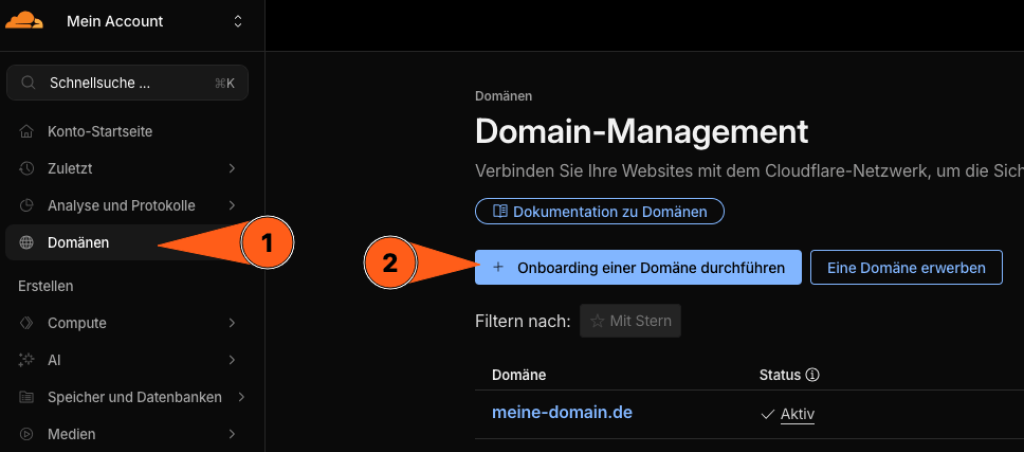
Melden Sie sich bei Cloudflare an.
Gehen Sie links auf "Domänen".
Klicken Sie auf "Onboarding einer Domäne durchführen".
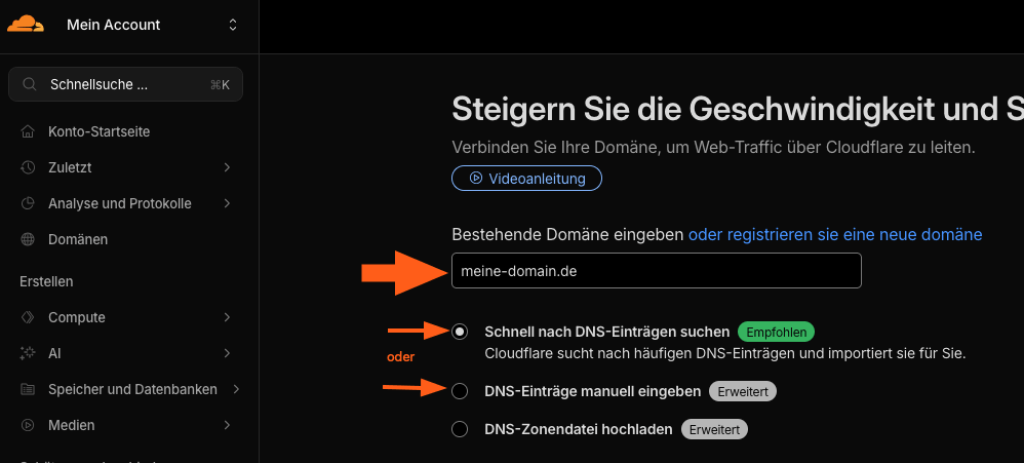
Tragen Sie Ihre Domain ein und wählen dann "Schnell nach DNS-Einträge suchen" oder "DNS-Einträge manuell eintragen".
Bei der automatischen Suche müssen Sie in der Regel nichts machen und die aktuellen DNS-Einstellung Ihrer Domain wird abgegriffen und bei Cloudflare hinterlegt.
Beim manuellen Eintrag müssen Sie die webgo DNS-Einstellungen nun eintragen. Hierfür müssen Sie die zwingend richtigen DNS-Einstellungen von Ihrem webgo Webserver hinterlegen, damit Ihre Domain auch weiterhin korrekt mit Ihrem webgo Webhosting arbeiten kann (für Webseite und E-Mails). Hierfür ist ein A-Eintrag sowie MX-Einträge wichtig. Diese können wie folgt aussehen (Beispiele):
A-Eintrag: 185.30.32.000
MX-Eintrag #1: s000.goserver.host
MX-Eintrag #2: s000.goserver.host
TXT-Eintrag: v=spf1 a mx ip4:185.30.32.119/20 -all
Wählen Sie einen Cloudflare-Vertrag nach Ihren Bedarf aus. Für DynDNS reicht die kostenlose Variante in der Regel aus.
Prüfen Sie nochmals die DNS-Einstellungen und klicken auf "Weiter zur Aktivierung". Nun stellt Ihnen Cloudflare anschließend neue Nameserver zur Verfügung, welche Sie bei webgo für Ihre Domain hinterlegen müssen.
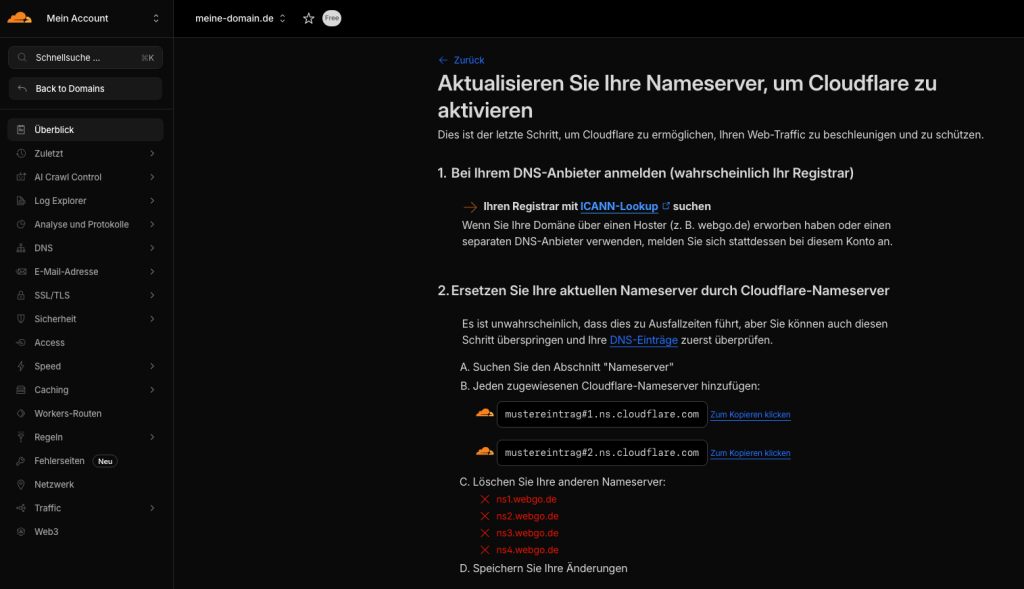
Schritt 2: Nameserver bei webgo ändern
Damit Cloudflare die DNS-Verwaltung übernehmen kann, müssen Sie die Nameserver Ihrer Domain bei webgo anpassen.
Gehen Sie dazu im webgo Kundenportal wie folgt vor:
Melden Sie sich im webgo Kundenportal an
Öffnen Sie die Domainverwaltung Ihres Vertrags
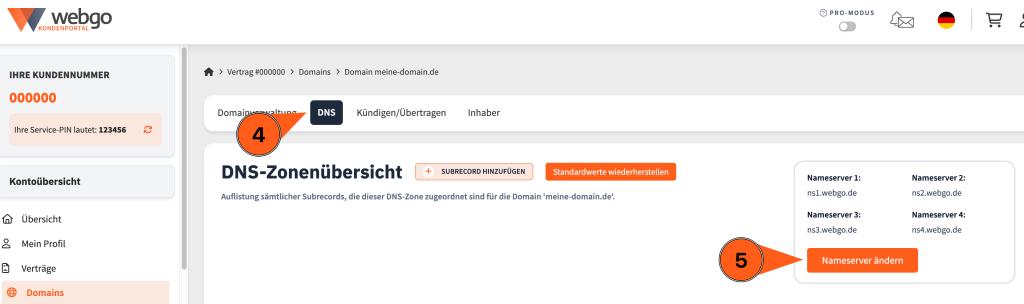
Wählen Sie die gewünschte Domain aus und klicken rechts auf das Zahnrad-Symbol.
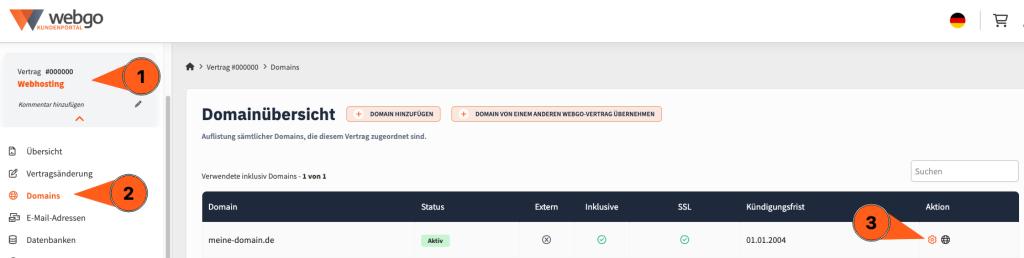
Im rechten Bereich finden Sie die "Nameserver"-Informationen. Klicken Sie hier auf "Nameserver ändern".
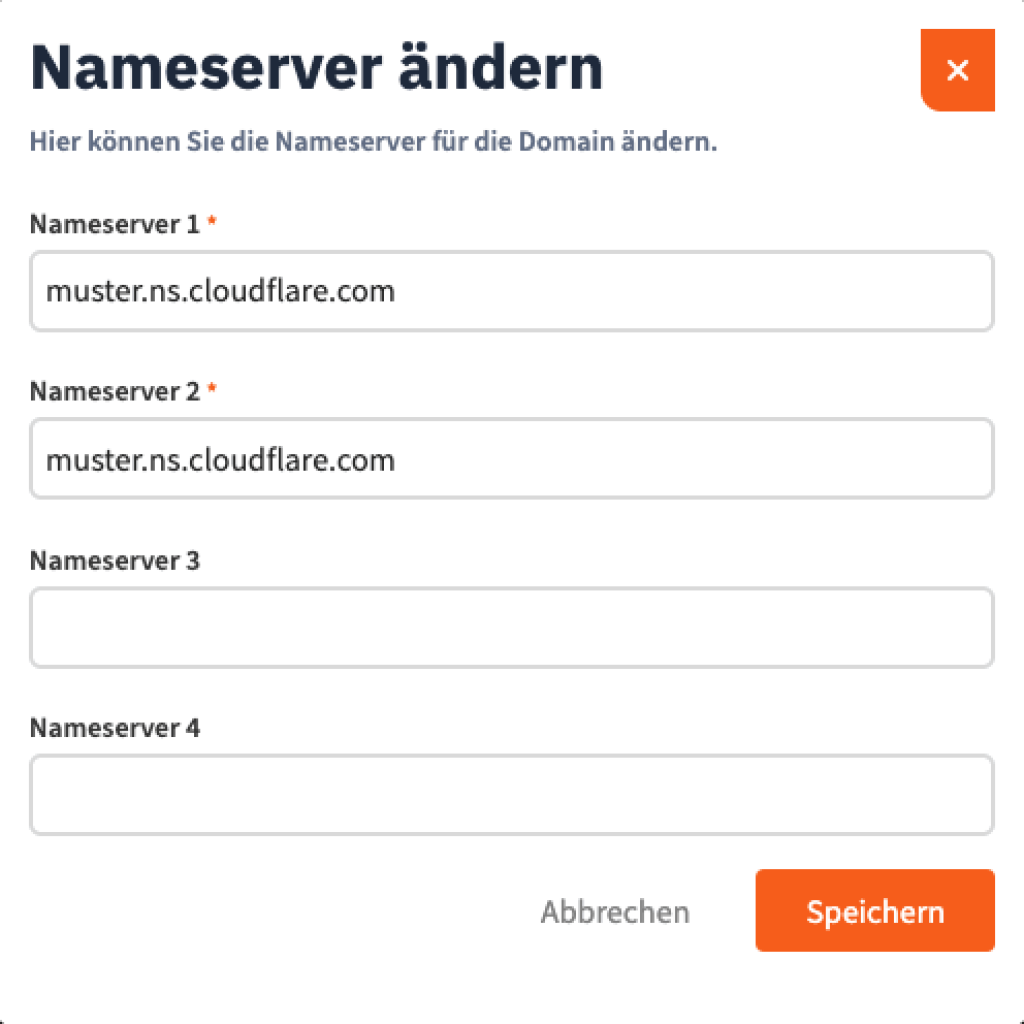
Tragen Sie die von Cloudflare bereitgestellten Nameserver ein. In der Regel sind es zwei Einträge. Die webgo Einträge müssen gelöscht werden, so dass zwei Felder frei bleiben. Meist sehen die beiden Einträge in etwa so aus:
mustereintrag1.ns.cloudflare.com.
mustereintrag2.ns.cloudflare.com.
Speichern Sie die Änderung.
Wichtiger Hinweis: Nach dieser Umstellung erfolgt die gesamte DNS-Verwaltung nicht mehr über webgo, sondern ausschließlich über Cloudflare. Es kann etwas Zeit brauchen, bis die Nameserver-Einstellung greift.
Im Zweifel können Sie jederzeit die alten Nameserver-Einträge von webgo zurückstellen. Gerne hilft Ihnen hierbei auch unser Support weiter.
Schritt 3: DNS und DynDNS in Cloudflare konfigurieren
Ab diesem Punkt erfolgt alles direkt über Cloudflare. Dort richten Sie eigenständig:
DNS-Einträge wie A-Records oder Subdomains
die DynDNS-Aktualisierung über API, Skripte oder Router
Die genaue Einrichtung hängt von Ihrem Gerät oder Ihrer Software ab. Bitte nutzen Sie hierfür die offizielle Cloudflare-Dokumentation sowie die Anleitung Ihres Gerätes / Software.
Warum wird Cloudflare häufig für DynDNS verwendet?
Cloudflare ist ein externer Dienst, der unter anderem DNS-Verwaltung mit API-Zugriff anbietet. Dadurch können DNS-Einträge automatisch aktualisiert werden, was die Grundlage für DynDNS ist.
Vorteile von Cloudflare:
DNS-Verwaltung über eine moderne Oberfläche
API zur automatischen Aktualisierung von IP-Adressen
kostenloser Einstieg möglich
Wichtige Abgrenzung: Cloudflare ist ein eigenständiger Drittanbieter und gehört nicht zu webgo.
webgo kann Sie unterstützen bei:
allgemeinen Fragen zur Domain
der Umstellung von Nameservern
webgo kann Sie nicht unterstützen bei:
Einrichtung von DynDNS in Cloudflare
Fehlern innerhalb von Cloudflare
SSL, Firewall oder Cloudflare-spezifischen Einstellungen
Wir bitten um Verständnis, dass wir für die konkrete Einstellung in Cloudflare und bei möglichen Fehleranalysen keinen tiefergehenden Support anbieten können. Im Zweifel müssten Sie hier den Support von Cloudflare, die Ihres Gerätes oder Software kontaktieren.
Zukünftige DNS-Verwaltung nur noch bei Cloudflare
Durch das Umstellen der Nameserver auf die Dienste von Cloudflare liegt die DNS-Verwaltung Ihrer Domain nun komplett bei Cloudflare. Sollten Sie also zukünftig neue DNS-Einstellungen vornehmen, müssen diese über die Cloudflare-Verwaltung erfolgen. Die DNS-Einstellung bei webgo greift nicht mehr. Erst, wenn Sie die Verbindung zu Cloudflare rückgängig machen und wieder die webgo-Nameserver verwenden, greifen wieder die DNS-Einstellungen von webgo.
Wir hoffen, Ihnen konnte dieser Artikel weiterhelfen! 😊
Sollte dies nicht der Fall sein, wenden Sie sich gerne an den Support per Mail, Live-Chat oder Telefon.
Mehr Infos und Kontaktdaten unter: www.webgo.de/support
➡️ Für Verbesserungen oder Vorschläge von FAQ Themen schicken Sie uns eine Mail an faq@webgo.de
War dieser Beitrag hilfreich?
Ihre Bewertung hilft uns, unsere Anleitungen weiter zu verbessern.