Wie ändere ich das Passwort von meiner E-Mail-Adresse (Webhosting)?
Das Passwort Ihres E-Mail-Postfaches sollten Sie regelmäßig aktualisieren, um die Sicherheit Ihrer Kommunikation zu gewährleisten. Im webgo Kundenportal können Sie Ihr Passwort jederzeit selbst ändern.
In dieser Anleitung erfahren Sie, wie Sie in Ihrem webgo Webhosting-Paket Ihr E-Mail-Passwort ändern und worauf Sie anschließend achten sollten, damit Ihr E-Mail-Zugriff weiterhin reibungslos funktioniert.
Melden Sie sich im webgo Kundenportal an.
Klicken Sie links auf Ihren Webhosting-Vertrag, damit sich die Vertragsnavigation öffnet.
Klicken Sie hier anschließend auf "E-Mail-Adressen" und dann über die obere Tab-Navigation erneut auf "E-Mail-Adressen".
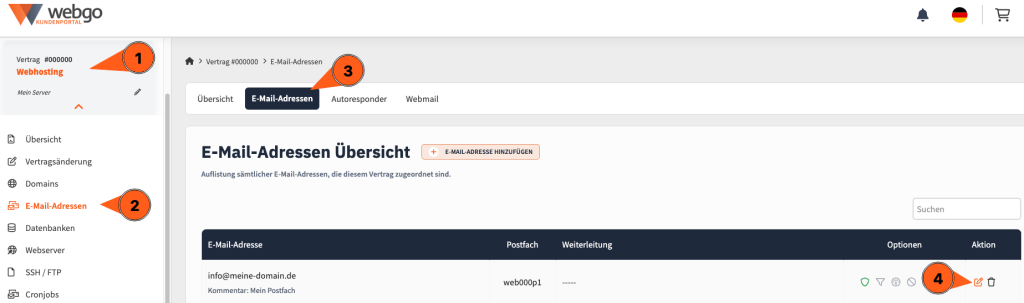
Klicken Sie rechts auf das Bearbeitungssymbol und es öffnet sich die Einstellung des Postfaches.
Tragen Sie hier nun im Bereich "Passwort" und "Passwort wiederholen" Ihr neues Passwort ein und speichern die Einstellung ab.
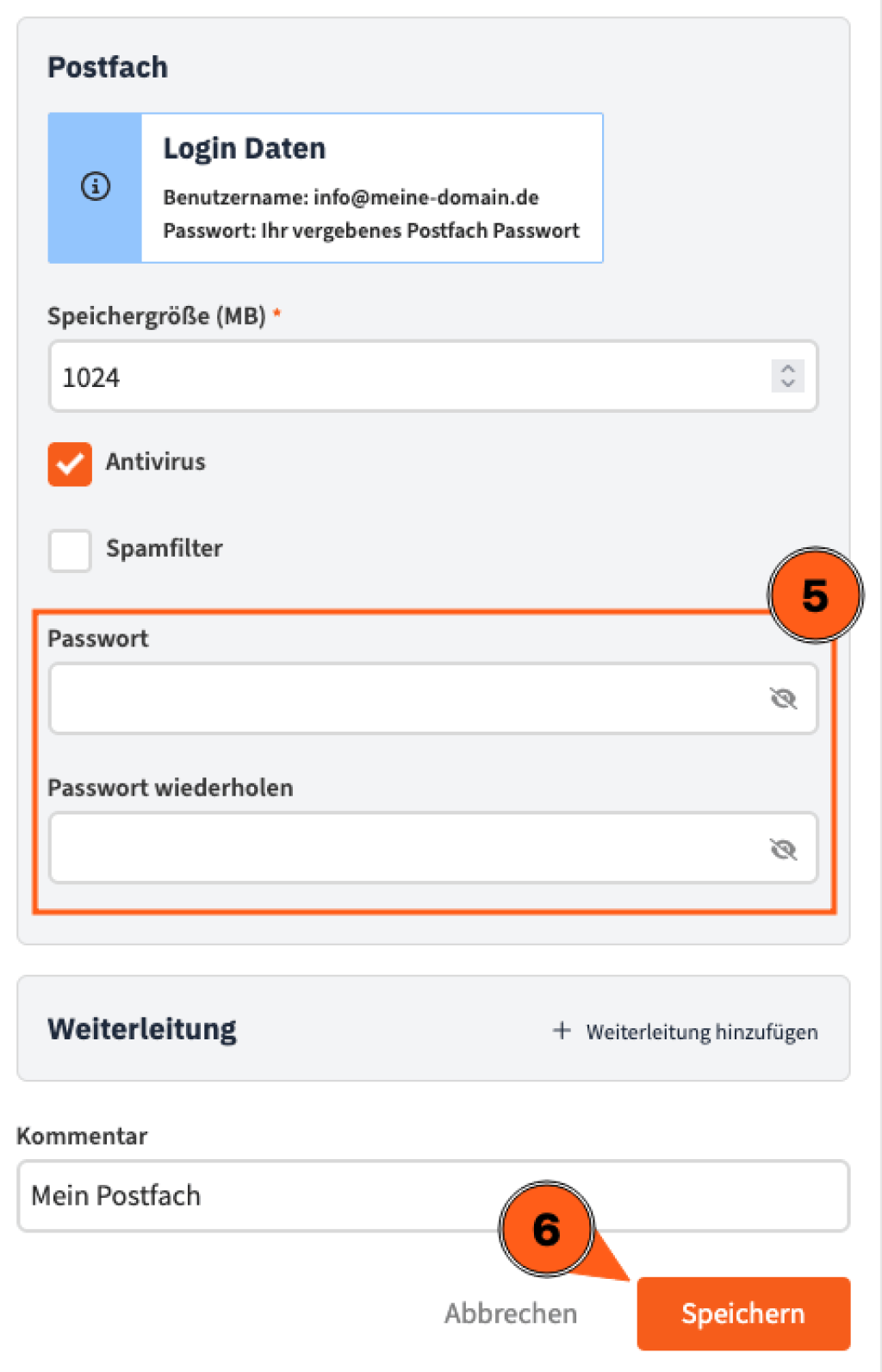
Ihr neues Passwort greift ab sofort. Der einfachste Weg das neue Passwort zu testen, wäre eine Anmeldung in unseren Webmailer.
Wichtig zu beachten: Sollten Sie Ihre E-Mail Adressen mit einem Client wie z. B. Outlook oder Thunderbird abrufen, dann müssen Sie das neue Passwort auch in allen Ihren E-Mail-Clients neu abspeichern.
Was muss ich nach der Passwortänderung beachten?
Wenn Sie Ihre E-Mails über Programme wie Outlook, Thunderbird oder ein Smartphone abrufen, müssen Sie das neue Passwort dort ebenfalls aktualisieren.
Andernfalls können folgende Probleme auftreten:
E-Mails werden nicht mehr abgerufen
Fehlermeldungen beim Senden oder Empfangen
Konto wird als nicht erreichbar angezeigt
Öffnen Sie daher Ihre E-Mail-Programme und hinterlegen Sie dort das neue Passwort in den Kontoeinstellungen.
Wir hoffen, Ihnen konnte dieser Artikel weiterhelfen! 😊
Sollte dies nicht der Fall sein, wenden Sie sich gerne an den Support per Mail, Live-Chat oder Telefon.
Mehr Infos und Kontaktdaten unter: www.webgo.de/support
➡️ Für Verbesserungen oder Vorschläge von FAQ Themen schicken Sie uns eine Mail an faq@webgo.de
War dieser Beitrag hilfreich?
Ihre Bewertung hilft uns, unsere Anleitungen weiter zu verbessern.