Einrichten der Zwei-Faktor-Authentifizierung
Die Zwei-Faktor-Authentifizierung (2FA) bietet zusätzlichen Schutz für den Zugang zu ihrem webgo Kundenportal. Neben ihrem Passwort benötigen sie einen einmal gültigen Sicherheitscode, den sie über eine Authentifizierungs-App auf ihrem Smartphone generieren. So wird ihr Account selbst dann vor unbefugtem Zugriff geschützt, wenn jemand ihr Passwort kennen sollte.
Wenn Sie wissen möchten, wie Sie 2FA deaktivieren können, erklären wir das hier: Zwei-Faktor-Authentifizierung deaktivieren
Wie richte ich die Zwei-Faktor-Authentifizierung im webgo Kundenportal ein?
Die Einrichtung ist schnell erledigt und erhöht die Sicherheit ihres Accounts erheblich. Folgen Sie dazu diesen Schritten:
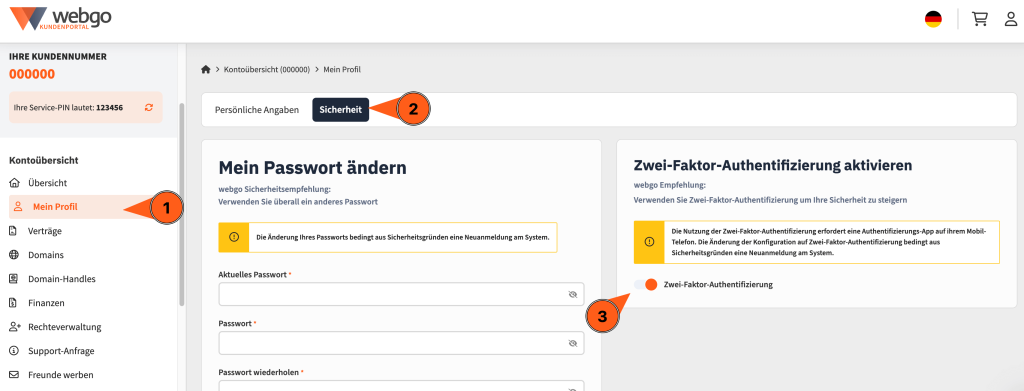
Melden Sie sich im webgo Kundenportal an: https://login.webgo.de/
Gehen Sie auf "Mein Profil".
Klicken Sie im oberen Tab-Menü auf "Sicherheit".
Aktivierne Sie nun im rechten Bereich unter "Zwei-Faktor-Authentifizierung" diese Funktion.
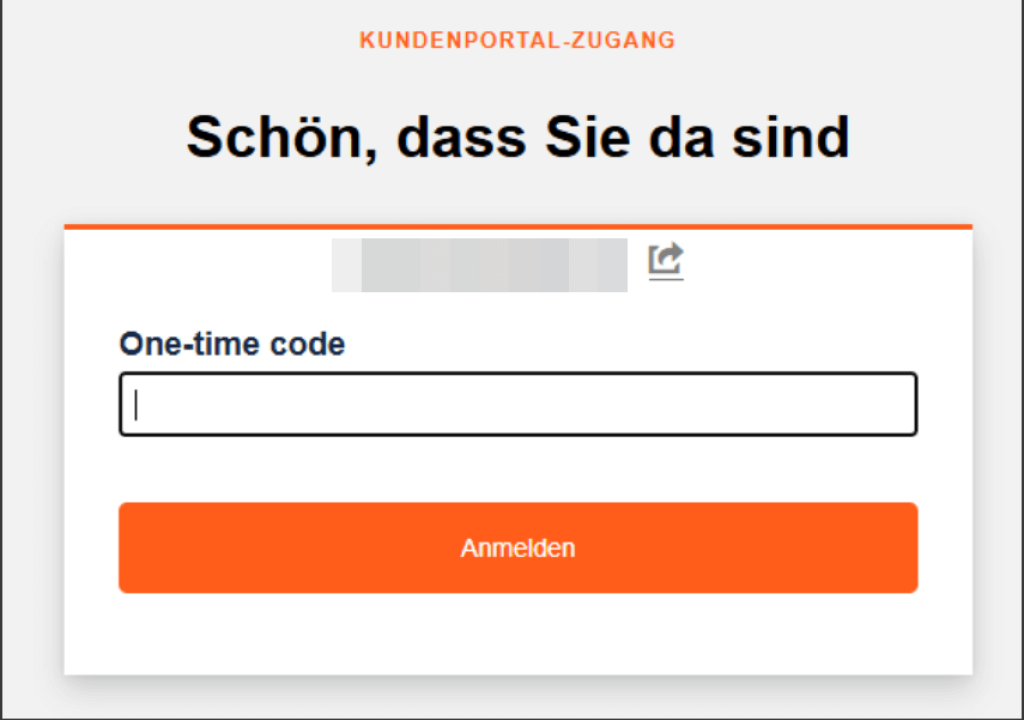
Im Anschluss werden Sie ausgeloggt. Bei erneuter Anmeldung erscheint nun ein Fenster, worüber Sie den QR-Code mit einer Authentifizierungs-App Ihrer Wahl scannen können.
Tragen Sie in der 2FA-Konfiguration den "One-time code" ein. Diesen erhalten Sie aus Ihrer Authentifizierungs-App.

Authentifizierungs-App nutzen
Für die Nutzung der 2FA benötigen Sie eine geeignete Authenticator-App auf ihrem Smartphone. Beispiele:
Google Authenticator
Microsoft Authenticator
Authy
FreeOTP
Scannen Sie den angezeigten QR-Code mit Ihrer App und geben Sie anschließend den erzeugten Sicherheitscode (One-time code) bei Aufforderung ein.
Was mache ich, wenn ich keinen Zugriff mehr auf meine Authentifizierungs-App habe?
Sollten Sie Ihr Smartphone verlieren oder keinen Zugriff mehr auf die App haben, hilft Ihnen unser Support gerne bestmöglich weiter. Wir können zwar nicht den Zugriff in Ihre App wiederherstellen, jedoch prüfen ob wir die 2FA-Funktion deaktivieren können. Halten Sie daher möglichst viele Informationen zu Ihrem Account bereit, damit wir Ihre Identität sicher verifizieren können.
Wir hoffen, Ihnen konnte dieser Artikel weiterhelfen! 😊
Sollte dies nicht der Fall sein, wenden Sie sich gerne an den Support per Mail, Live-Chat oder Telefon.
Mehr Infos und Kontaktdaten unter: www.webgo.de/support
➡️ Für Verbesserungen oder Vorschläge von FAQ Themen schicken Sie uns eine Mail an faq@webgo.de
War dieser Beitrag hilfreich?
Ihre Bewertung hilft uns, unsere Anleitungen weiter zu verbessern.