Wie setze ich die Office 365 DNS Einstellungen?
Wenn Sie Office 365 für Ihre bei webgo verwalteten Domain nutzen möchten, müssen Sie diese erst einmal natürlich bei Microsoft eintragen, dies wird Ihnen hier beschrieben: https://docs.microsoft.com/de-de/office365/admin/setup/add-domain.
Alle Angaben erfolgen ohne Gewähr und basieren auf der offiziellen Anleitung von Microsoft.
Schritt 1: Domain für Microsoft verifizieren
Als erstes werden Sie gebeten, die Domain für Microsoft zu verifizieren, wählen Sie dabei die Möglichkeit des TXT-Eintrages aus.
Melden Sie sich im webgo Kundenportal an.
Gehen Sie links auf "Domains" und klicken bei der betroffenen Domain rechts auf das Zahnrad-Symbol.
Gehen Sie über die obere Tab-Navigation auf "DNS" und klicken dann neben dem Titel auf "Subrecord hinzufügen".
Belassen Sie alle Einstellungen, wie sie sind, ändern Sie allerdings den "RR-Typ" auf TXT um und tragen bei "Inhalt" den kompletten Office Wert mit "MS=ms" voran ein. Diesen erhalten Sie von der Microsoft-Oberfläche.
Klicken Sie abschließend auf "Speichern", damit dieser DNS-Eintrag erstellt wird.
Schritt 2: MX DNS-Einträge setzen
Erstellen Sie dann erneut einen neuen Subrecord, lassen Sie die Einstellungen wieder, wie sie sind, und ändern den "RR-Typ" auf MX und tragen den kompletten Office Wert mit ".mail.protection.outlook.com." am Ende bei "Inhalt" ein. Entfernen Sie dann die vorherigen webgo MX Einträge.
Optional: Alle reelvante DNS-Einträge hinterlegen
Einträge für Office 365:
Den jeweiligen ersten Hostwert im Subfeld, der RR-Typ auf CNAME und der Microsoft Eintrag im Inhalt Feld, jeweils mit einem Punkt am Ende.
SPF Eintrag zur Mailserver Validierung:
Das Subfeld wird leer gelassen, "RR-Typ" wieder auf TXT und bei Inhalt v=spf1 include:spf.protection.outlook.de -all (Outlook DE) oder v=spf1 include:spf.protection.outlook.com -all (global) ein.
Hinweis: Der Standard SPF-TXT-Eintrag von webgo (v=spf1...) muss dann entfernt werden.
Einträge für Mobile Device Management
Schritt 3: Einstellungen bei webgo überprüfen
Die Einträge sollten dann mehr oder weniger so aussehen, je nachdem, welche Sie davon wirklich verwenden möchten:
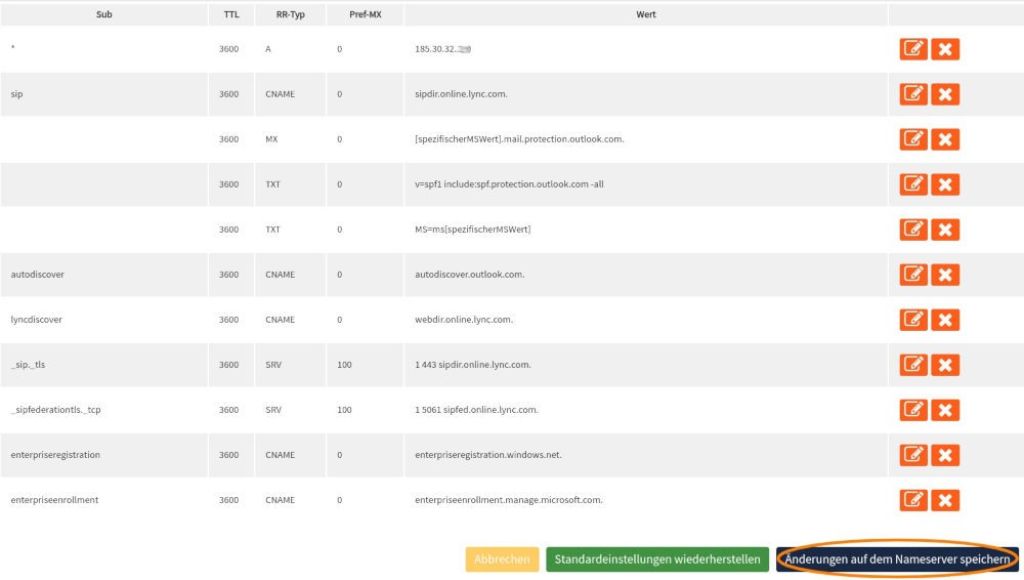
Hinweis: Die Änderungen werden direkt nach dem abspeichern übernommen. Typisch für DNS-Einstellungen, kann bis zu 24 Stunden dauern, bis die Änderungen global greifen. Darauf hat man leider keinen Einfluss.
Wir hoffen, Ihnen konnte dieser Artikel weiterhelfen! 😊
Sollte dies nicht der Fall sein, wenden Sie sich gerne an den Support per Mail, Live-Chat oder Telefon.
Mehr Infos und Kontaktdaten unter: www.webgo.de/support
➡️ Für Verbesserungen oder Vorschläge von FAQ Themen schicken Sie uns eine Mail an faq@webgo.de
War dieser Beitrag hilfreich?
Ihre Bewertung hilft uns, unsere Anleitungen weiter zu verbessern.