Wie richte ich ein E-Mail-Konto mit der Microsoft Outlook App ein?
Hinweis: Diese Anleitung ist veraltet und wird zeitnah aktualisiert.
Nachdem Sie im webgo Webspace-Admin ein E-Mail-Postfach mit zugehöriger E-Mail-Adresse eingerichtet haben, können Sie diese E-Mail-Adresse auch mit der Microsoft Outlook-App auf Ihrem Smartphone verwenden.
Schritt 1: Microsoft Outlook-App öffnen
Öffnen Sie die Microsoft Outlook-App. Klicken Sie auf „Jetzt starten“.
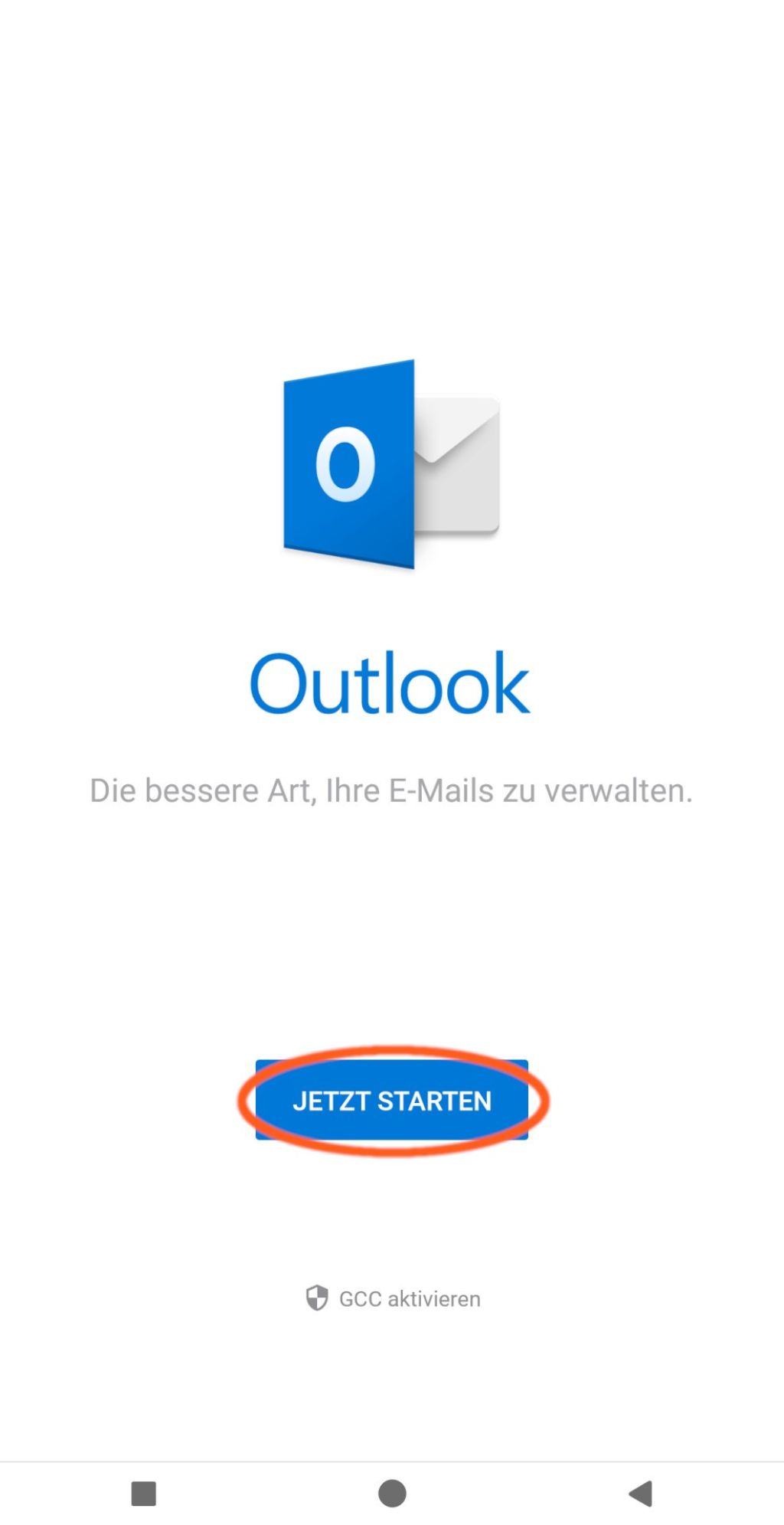
Schritt 2: Konto hinzufügen
Möchten Sie ein bestehendes Konto verwenden, fügen Sie über Ihren Posteingang das Konto hinzu.
Klicken Sie dafür bitte oben links auf das ☰ Symbol.

Anschließend gehen Sie entweder auf das Briefumschlag-Symbol, links im Menü, oder auf das Zahnrad-Symbol, weiter unten auf der linken Seite.
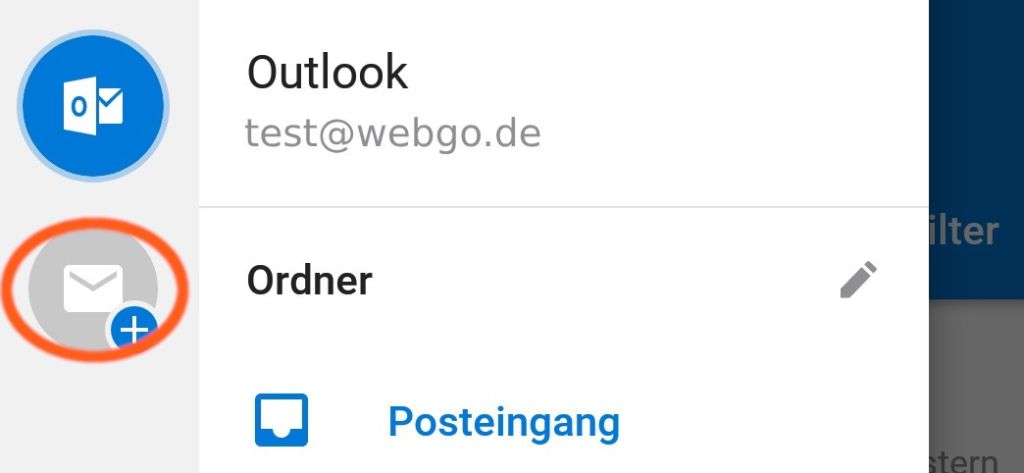
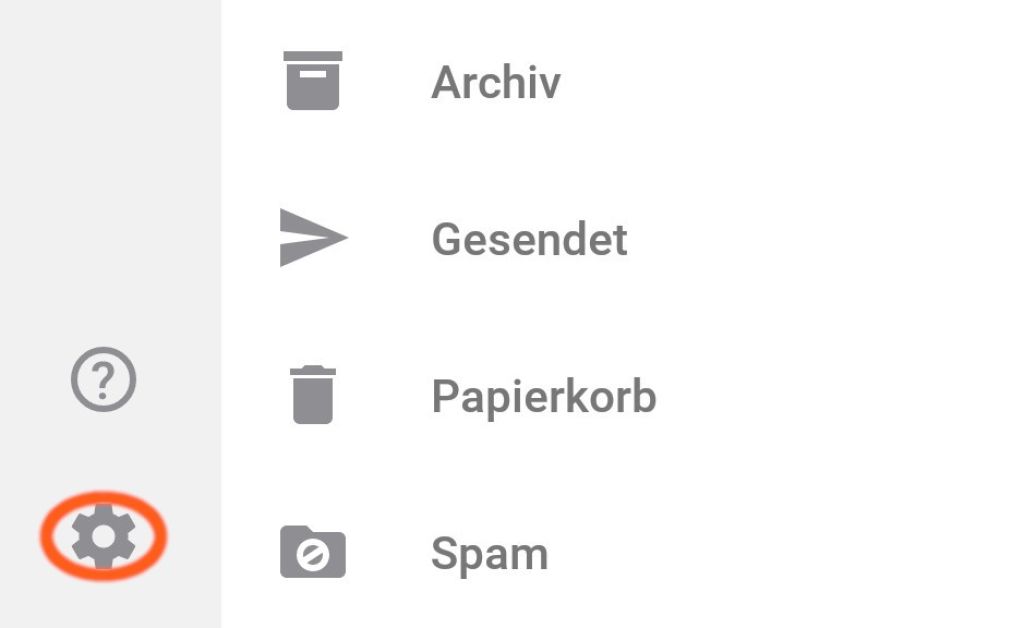
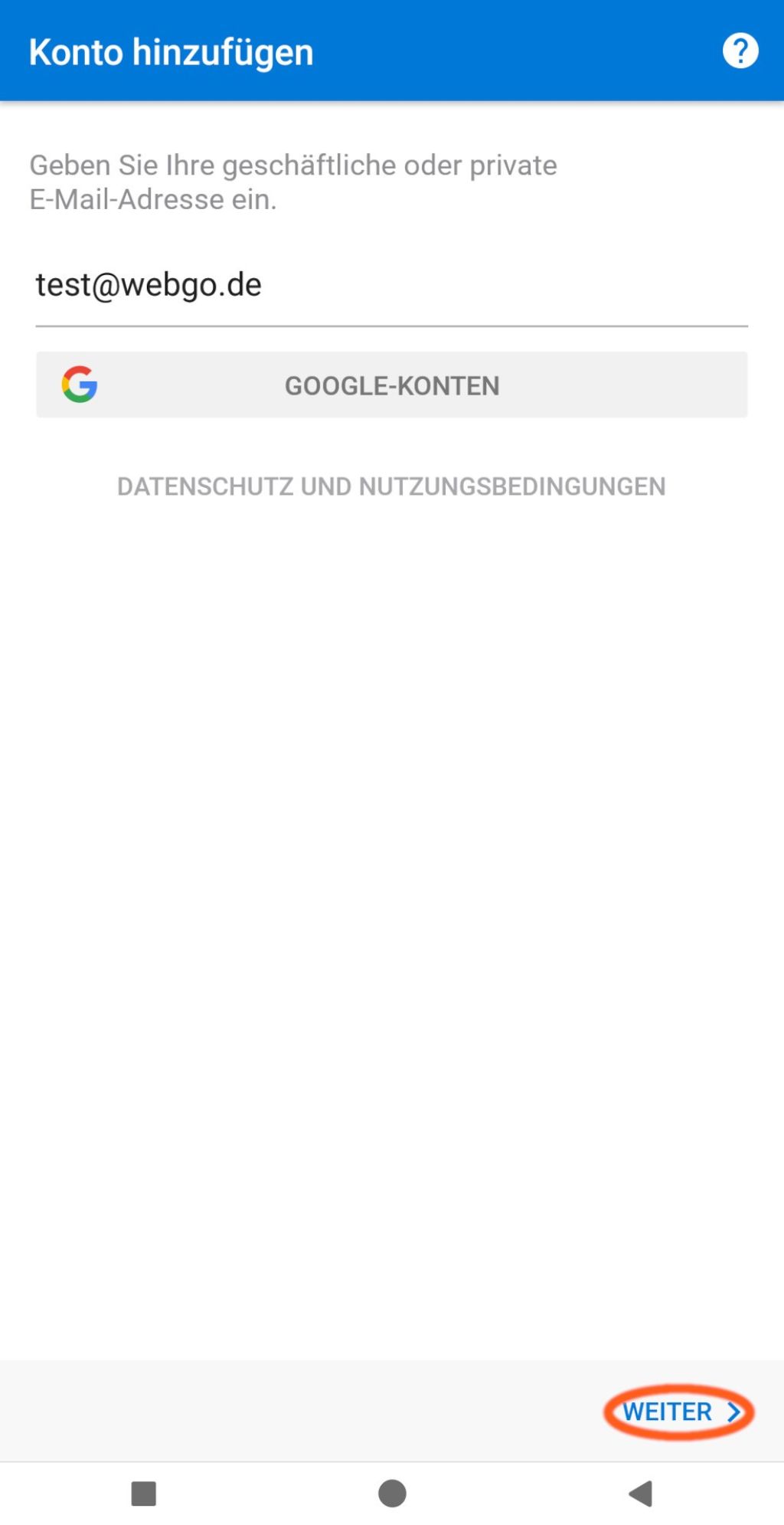
Anschließend sehen Sie „Konto hinzufügen“. Geben Sie Ihre Wunschadresse an und klicken Sie auf „Weiter“.
Schritt 3: Mit IMAP verbinden
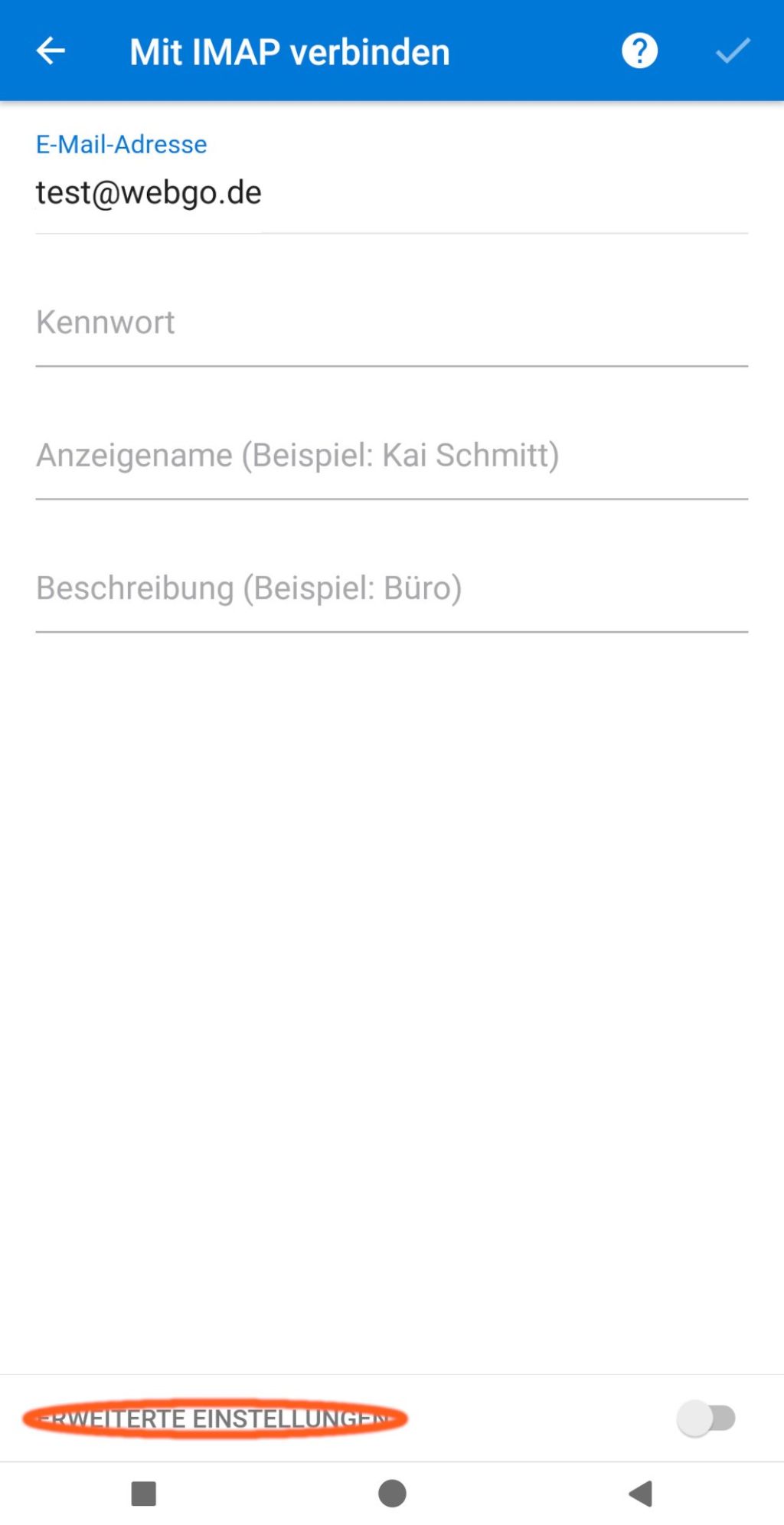
Verbinden Sie nun Ihr Konto mit unserem Server. Geben Sie dafür die Serverinformationen Ihres E-Mail-Accounts an. Um diese EInstellungen eintragen zu können, klicken Sie unten erstmal auf "Erweiterte Einstellungen":
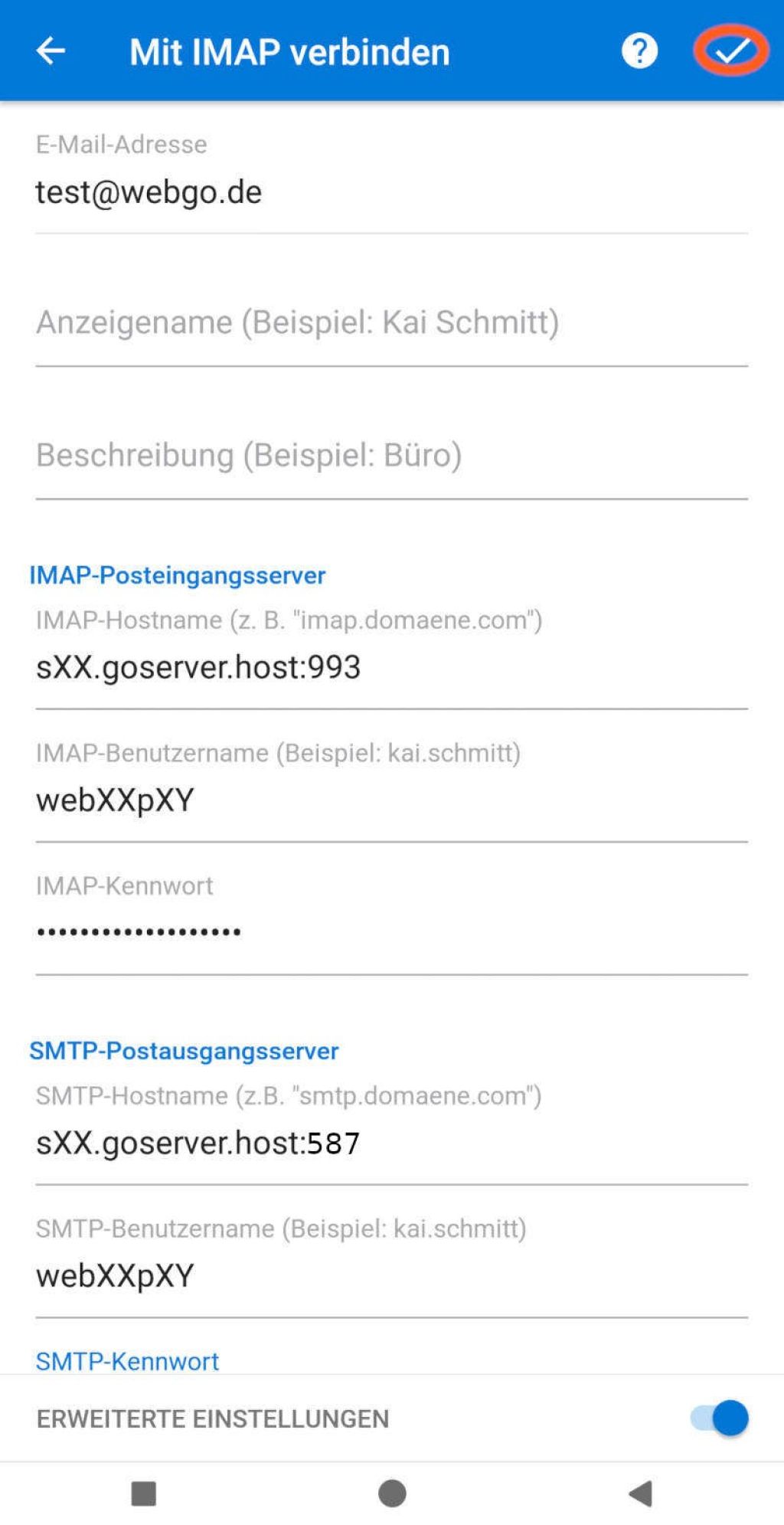
Schließen Sie anschließend den Vorgang mit dem Haken oben-rechts ab.
Sie haben Ihr E-Mail Konto erfolgreich in Ihrer Outlook-App hinzugefügt.
Wir hoffen, Ihnen konnte dieser Artikel weiterhelfen! 😊
Sollte dies nicht der Fall sein, wenden Sie sich gerne an den Support per Mail, Live-Chat oder Telefon.
Mehr Infos und Kontaktdaten unter: www.webgo.de/support
➡️ Für Verbesserungen oder Vorschläge von FAQ Themen schicken Sie uns eine Mail an faq@webgo.de
War dieser Beitrag hilfreich?
Ihre Bewertung hilft uns, unsere Anleitungen weiter zu verbessern.