Wie erstelle ich eine MySQL-Datenbank im Webhosting?
Eine MySQL-Datenbank ist die Grundlage für viele Anwendungen wie WordPress, Joomla oder Shopsysteme. Im webgo Webhosting können Sie eine neue Datenbank schnell und unkompliziert direkt im Kundenportal anlegen. In dieser Anleitung erfahren Sie, wie Sie dabei vorgehen und worauf Sie achten müssen. Gehen Sie dabei wie folgt vor:
Im Kundenportal anmelden
Melden Sie sich im webgo Kundenportal mit Ihren Zugangsdaten an.Bereich „Datenbanken“ öffnen
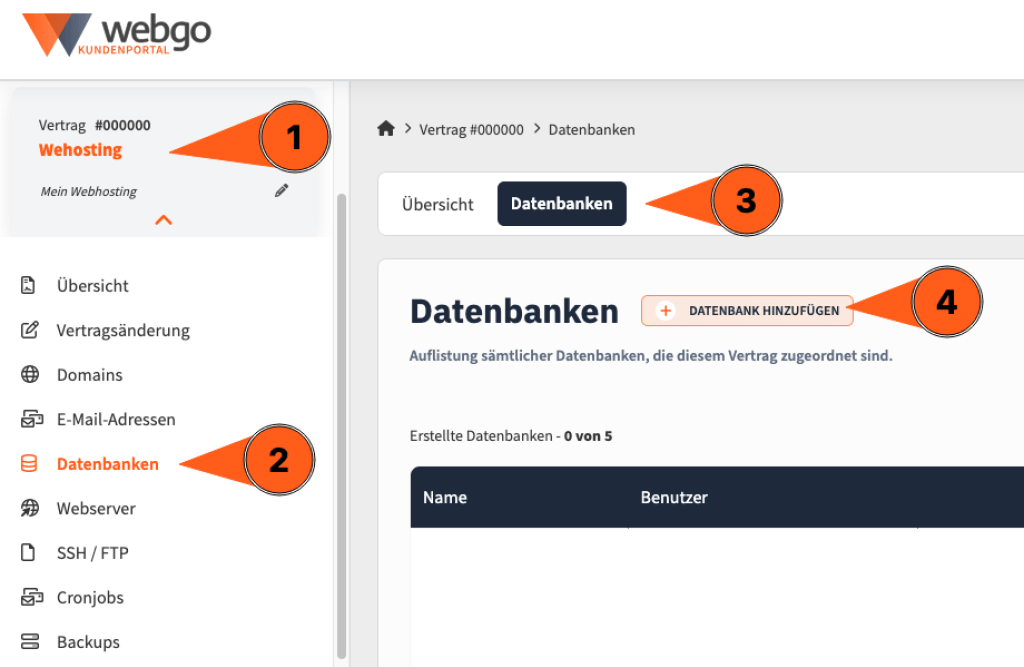
Klicken Sie im linken Menü auf Ihr Hosting-Vertrag und wählen Sie anschließend den Punkt „Datenbanken“.
Wechseln Sie im oberen Tab-Menü erneut auf „Datenbanken“.Neue Datenbank hinzufügen
Klicken Sie rechts neben der Überschrift auf den Button „Datenbank hinzufügen“.
Datenbank konfigurieren
Füllen Sie die folgenden Felder aus:Kommentar:
Vergeben Sie eine interne Bezeichnung, damit Sie die Datenbank später eindeutig zuordnen können.Passwort:
Legen Sie ein sicheres Passwort fest.Passwort bestätigen:
Wiederholen Sie das gewählte Passwort zur Bestätigung.
Datenbank erstellen
Speichern Sie Ihre Eingaben. Die Datenbank wird anschließend automatisch erstellt und in der Übersicht angezeigt.
Wichtige Informationen:
Passwortauswahl:
Das Passwort muss mindestens 8 Zeichen enthalten. Es muss mindestens einen Großbuchstaben, einen Kleinbuchstaben, eine Zahl und ein Sonderzeichen enthalten. Die Sonderzeichen „§“ und „°“ sind nicht erlaubt.Datenbankbezeichnung:
Der Datenbankname und der Datenbankbenutzername werden automatisch generiert und basieren auf Ihrer Webspace-Nummer.Beispiel:
Datenbankname: web100_db1
Datenbankbenutzername: web100_1
Wie aktiviere ich den externen Zugriff auf meine MySQL-Datenbank?
Standardmäßig ist der externe Zugriff auf eine Datenbank deaktiviert. Sie können ihn bei Bedarf manuell aktivieren:
Öffnen Sie im Kundenportal den Bereich „Datenbanken“.
Wählen Sie die gewünschte Datenbank aus.
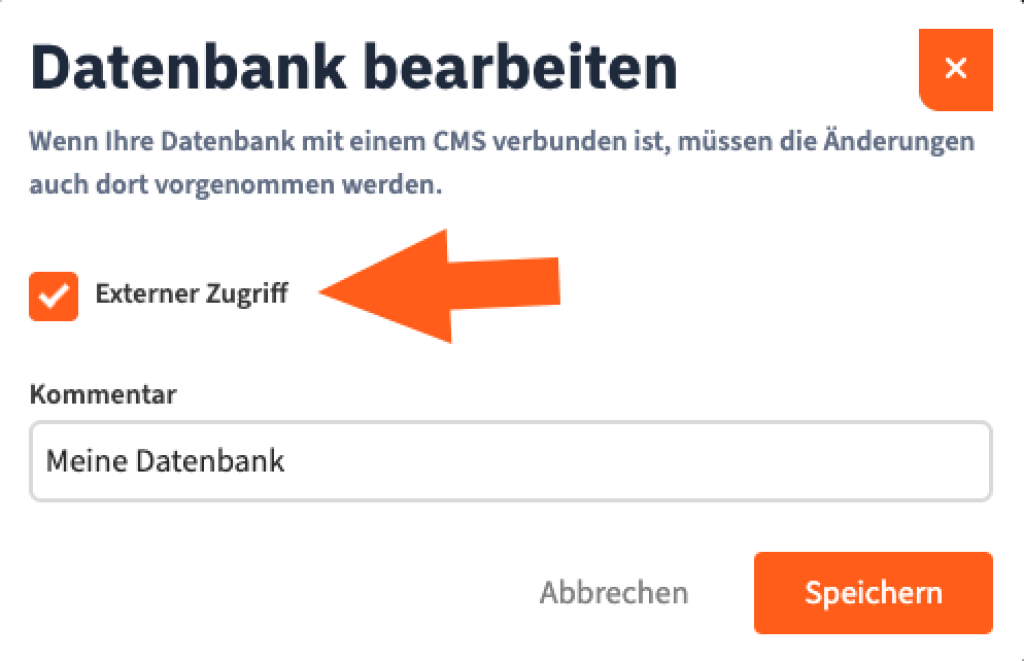
Bearbeiten Sie die Datenbankeinstellungen.
Setzen Sie den Haken bei „Externer Zugriff“.
Speichern Sie die Änderungen.
Danach können Sie auch von externen Anwendungen auf Ihre Datenbank zugreifen.
Wir hoffen, Ihnen konnte dieser Artikel weiterhelfen! 😊
Sollte dies nicht der Fall sein, wenden Sie sich gerne an den Support per Mail, Live-Chat oder Telefon.
Mehr Infos und Kontaktdaten unter: www.webgo.de/support
➡️ Für Verbesserungen oder Vorschläge von FAQ Themen schicken Sie uns eine Mail an faq@webgo.de
War dieser Beitrag hilfreich?
Ihre Bewertung hilft uns, unsere Anleitungen weiter zu verbessern.