Was ist OPcache und wie aktiviere ich ihn?
OPcache ist ein Zwischenspeicher für PHP-Code, der die Ladezeiten und Performance von PHP-basierten Websites wie WordPress verbessern kann.
Wie funktioniert OPcache?
Beim Aufruf einer PHP-basierten Website muss der Server den PHP-Code zunächst verarbeiten und in ausführbaren Bytecode übersetzen. Ohne OPcache muss dieser Vorgang bei jedem neuen Aufruf erneut durchgeführt werden.
OPcache speichert den bereits übersetzten PHP-Code im Arbeitsspeicher (RAM) zwischen. Bei weiteren Aufrufen kann der Server diesen direkt wiederverwenden, ohne ihn erneut übersetzen zu müssen.
Dadurch wird die Serverlast reduziert und die Ausführung von PHP-Skripten beschleunigt. Besonders bei häufig aufgerufenen Websites und Content-Management-Systemen (CMS) wie WordPress kann sich dies positiv auf die Performance auswirken.
Wichtig: Da OPcache den PHP-Code zwischenspeichert, können Änderungen an PHP-Dateien unter Umständen erst mit einer kurzen Verzögerung sichtbar werden. Wie lange diese Verzögerung dauert, hängt von der gewählten Konfiguration ab.
Wie kann ich OPcache bei webgo aktivieren?
OPcache kann je nach PHP-Konfiguration bereits aktiviert sein. Falls Sie OPcache aktivieren oder die Einstellungen anpassen möchten, können Sie die entsprechenden Einträge über die php.ini im webgo Kundenportal hinterlegen.
So gehen Sie vor:
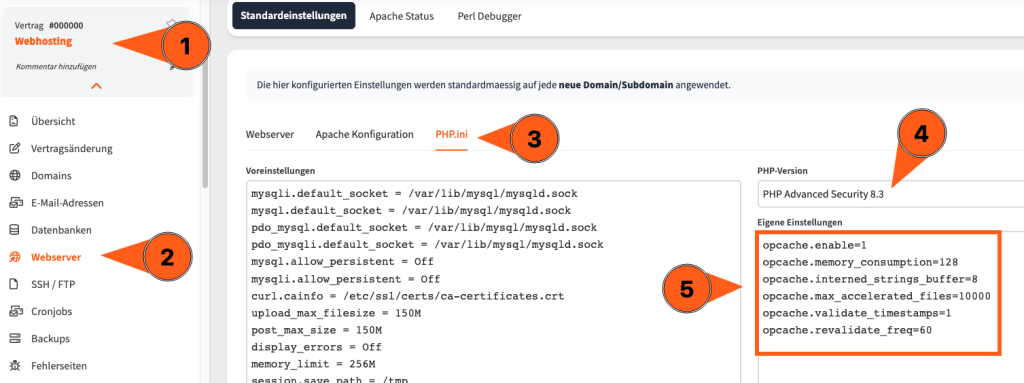
Melden Sie sich im webgo Kundenportal an.
Wählen Sie Ihren Webhosting-Vertrag aus.
Navigieren Sie zum Menüpunkt „Webserver“.
Öffnen Sie den Reiter „PHP.ini“.
Wählen Sie die gewünschte PHP-Version aus und hinterlegen Sie die nachfolgende Konfiguration.
Speichern Sie Ihre Änderungen.
Eine ausführliche Anleitung finden Sie in unserer FAQ: Kann ich meine php.ini im Webhosting bearbeiten?
OPcache-Konfiguration für PHP 8.3, 8.4 und 8.5
Folgende Einstellungen können Sie in Ihrer php.ini hinterlegen:
opcache.enable=1
opcache.memory_consumption=128
opcache.interned_strings_buffer=8
opcache.max_accelerated_files=10000
opcache.validate_timestamps=1
opcache.revalidate_freq=60
So sollte es am Ende aussehen:
Hinweis zu den PHP-Versionen:
Diese OPcache-Konfiguration ist für sämtliche PHP-Versionen von PHP 5.5 bis einschließlich PHP 8.5 geeignet. Die aufgeführten Einstellungen sind versionsübergreifend identisch und können unverändert übernommen werden, sofern OPcache auf dem jeweiligen System verfügbar ist.
Bei älteren PHP-Versionen (PHP 5.2 bis 5.4) ist eine separat installierte OPcache-Erweiterung erforderlich.
Wir empfehlen grundsätzlich die Verwendung einer aktuellen, unterstützten PHP-Version, um Sicherheit und Performance Ihrer Website bestmöglich zu gewährleisten.
Was bewirken diese Einstellungen?
opcache.enable=1: Aktiviert OPcache für PHP.
opcache.memory_consumption=128: Reserviert 128 MB Arbeitsspeicher für den OPcache.
opcache.interned_strings_buffer=8: Reserviert 8 MB für die Zwischenspeicherung häufig verwendeter Zeichenketten.
opcache.max_accelerated_files=10000: Legt die maximale Anzahl der zwischengespeicherten PHP-Dateien fest.
opcache.validate_timestamps=1: Aktiviert die automatische Prüfung, ob PHP-Dateien verändert wurden.
opcache.revalidate_freq=60: Legt fest, dass Änderungen an PHP-Dateien frühestens nach 60 Sekunden erneut überprüft werden.
Bitte beachten Sie: Bei dieser Konfiguration können Änderungen an PHP-Dateien mit einer Verzögerung von bis zu etwa 60 Sekunden wirksam werden. Während der Entwicklung oder bei häufigen Anpassungen Ihrer Website kann daher ein kürzeres Prüfintervall sinnvoll sein.
Fazit: Schnellere PHP-Ausführung durch OPcache
Mit OPcache können Sie die Ausführung Ihrer PHP-basierten Website optimieren und die Serverlast reduzieren. Gerade bei WordPress und anderen CMS kann die Zwischenspeicherung des PHP-Codes dazu beitragen, die Ladezeiten zu verbessern.
Beachten Sie dabei, dass OPcache ausschließlich den PHP-Code zwischenspeichert. Andere Optimierungen wie ein Seiten-Cache, die Bildoptimierung oder eine optimierte Datenbank werden dadurch nicht ersetzt.
Wir hoffen, Ihnen konnte dieser Artikel weiterhelfen! 😊
Sollte dies nicht der Fall sein, wenden Sie sich gerne an den Support per Mail, Live-Chat oder Telefon.
Mehr Infos und Kontaktdaten unter: www.webgo.de/support
➡️ Für Verbesserungen oder Vorschläge von FAQ Themen schicken Sie uns eine Mail an faq@webgo.de
War dieser Beitrag hilfreich?
Ihre Bewertung hilft uns, unsere Anleitungen weiter zu verbessern.