Kann ich mit meiner derzeitigen Webseite zum Homepage-Baukasten von webgo umziehen?
Viele Nutzer möchten ihre bestehende Webseite zu webgo umziehen und fragen sich, ob eine bereits bestehende Seite einfach übernommen werden kann.
Beim webgo Homepage Baukasten handelt es sich um ein eigenständiges System. Daher ist es technisch nicht möglich, eine komplette Webseite inklusive Design und Struktur automatisch zu übertragen.
Sie können jedoch Inhalte Ihrer bestehenden Webseite importieren und diese anschließend im Baukasten neu gestalten. Der Import erleichtert den Umstieg erheblich, da Texte und Medien automatisch übernommen werden können.
Kann ich meine bestehende Webseite direkt zu webgo umziehen?
Ein vollständiger 1:1 Umzug einer bestehenden Webseite in den webgo Homepage Baukasten ist nicht möglich.
Der Baukasten ist ein eigenständiges System mit eigenen Templates und Designstrukturen. Webseiten, die mit anderen Baukästen, CMS oder individuellen Systemen erstellt wurden, können daher nicht komplett übertragen werden.
Sie können jedoch Inhalte Ihrer bestehenden Webseite importieren!
Was ist die Import-Funktion im webgo Homepage Baukasten?
Die Import-Funktion erleichtert den Wechsel Ihrer bestehenden Webseite zum webgo Homepage Baukasten.
Dabei werden Inhalte einer bestehenden Webseite automatisch ausgelesen und in der Inhaltsbibliothek des Baukasten-Editors gespeichert.
Dazu gehören in der Regel:
Texte
Bilder
Medieninhalte
Sie können diese Inhalte anschließend per Drag-and-Drop in Ihre neue Webseite einfügen und ein Template damit befüllen.
Zusätzlich besteht die Möglichkeit, auf Basis der importierten Inhalte automatisch eine Seite generieren zu lassen. Dadurch entsteht ein erstes Layout, das anschließend individuell angepasst werden kann.
Wichtig: Der Import übernimmt ausschließlich Inhalte. Das Design der ursprünglichen Webseite wird nicht übernommen.
Welche Voraussetzung gibt es für die Import-Funktion?
Die Import-Funktion steht nur im Editor 2.0 des webgo Homepage Baukastens zur Verfügung.
Ältere Templates mit dem klassischen Editor unterstützen diese Funktion nicht.
Wie erkenne ich, ob ich den Editor 2.0 verwende?
Es gibt zwei einfache Möglichkeiten, den Editor 2.0 zu erkennen.
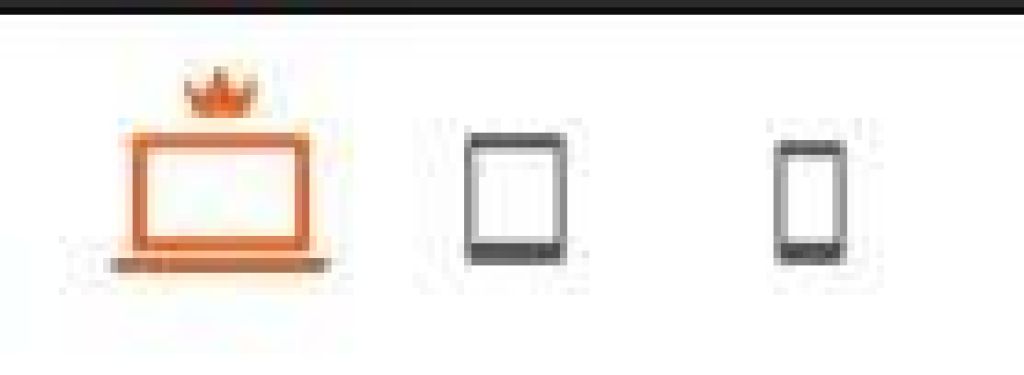
1. Kronen-Symbol im Editor
Im Editor erscheint bei der Geräteansicht (ganz oben zu finden) ein Kronen-Symbol. Dieses zeigt an, dass Ihre Webseite mit Editor 2.0 erstellt wurde.
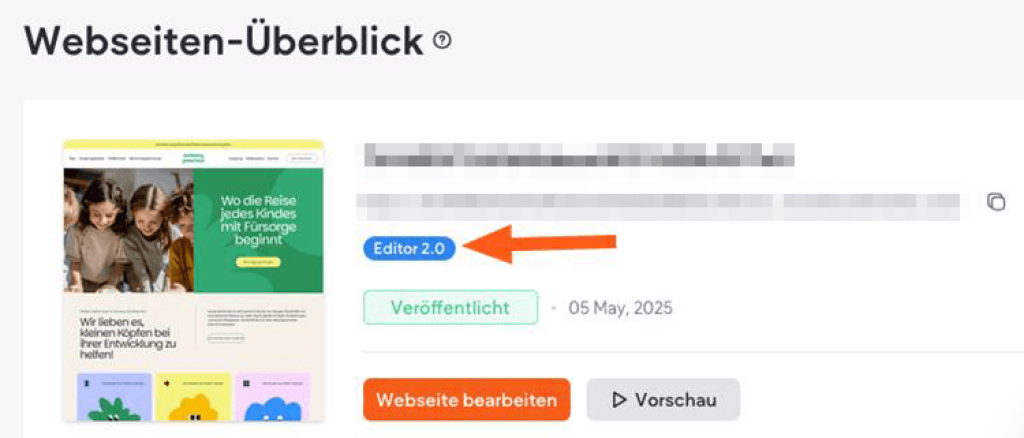
2. Anzeige im Webseiten-Dashboard
Im Homepage Baukasten-Dashboard finden Sie in der Webseiten-Überblick (Haus-Symbol oben-rechts) ebenfalls eine Kennzeichnung, ob Ihre Seite den Editor 2.0 verwendet.
Wie importiere ich Inhalte meiner bestehenden Webseite?
Der Import erfolgt direkt im Baukasten-Editor.
Vorgehensweise:
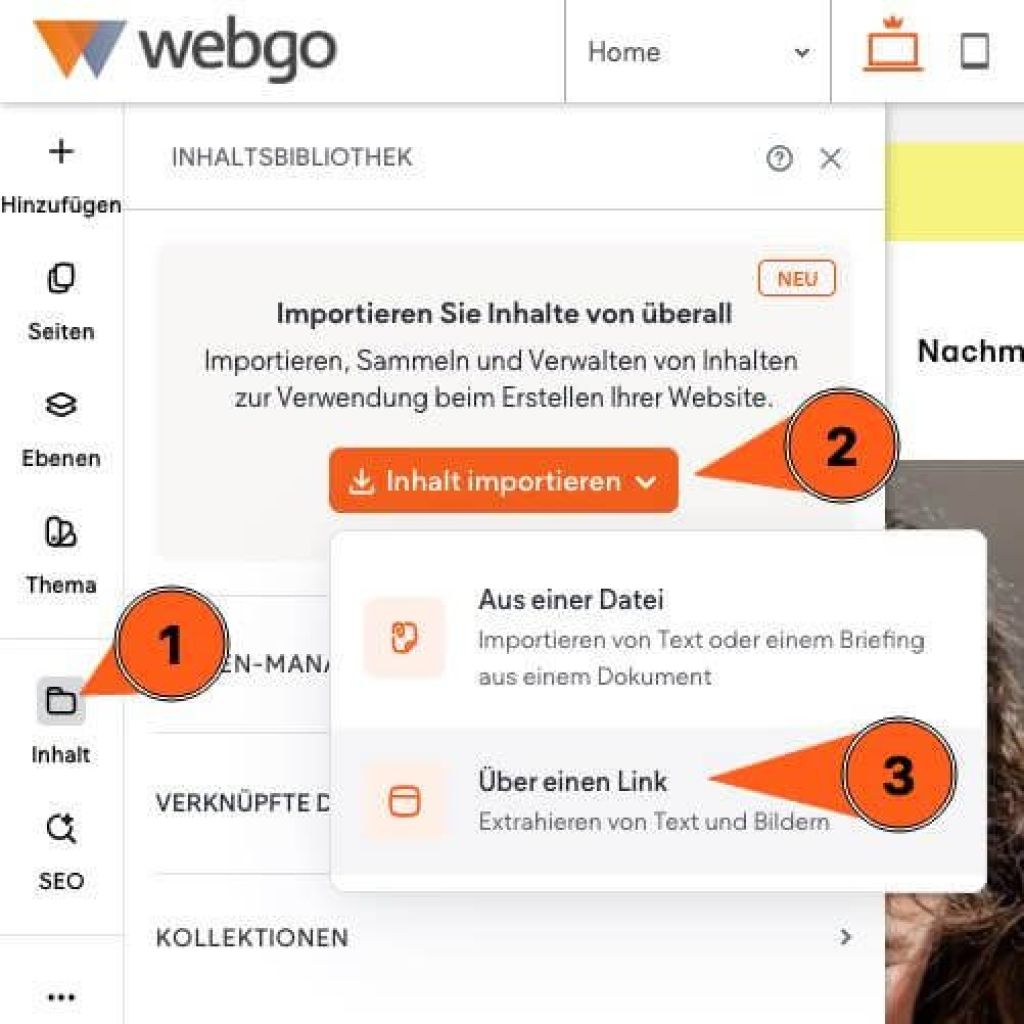
Öffnen Sie den Homepage Baukasten-Editor über das webgo Kundenportal.
Wechseln Sie im Editor in den Bereich Inhalt.
Wählen Sie Inhalt importieren.
Entscheiden Sie sich für den Import über einen Link.
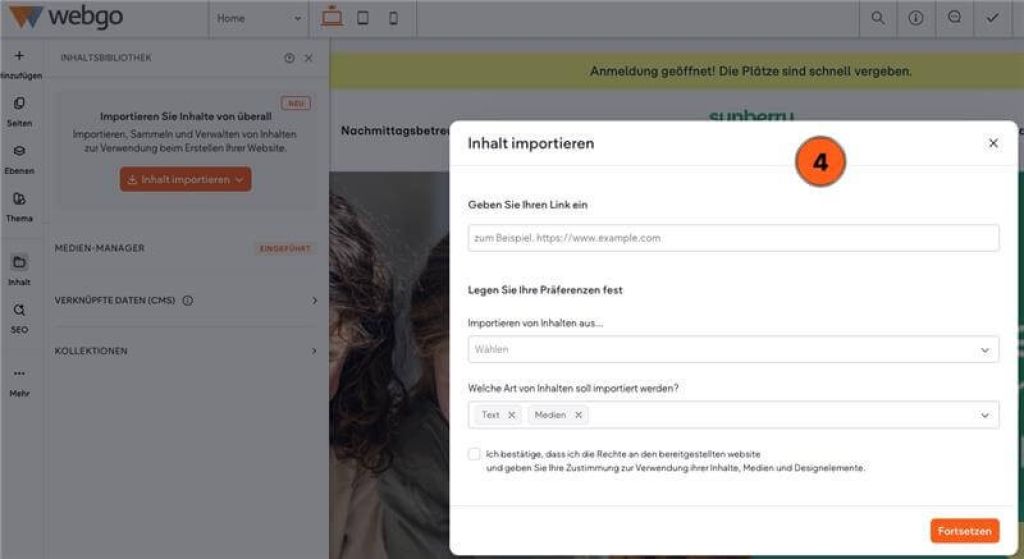
Geben Sie die URL Ihrer bestehenden Webseite oder einer bestimmten Unterseite ein.
Wählen Sie aus, welche Inhalte importiert werden sollen, zum Beispiel Text und Bilder.
Starten Sie den Import.
Nach Abschluss erscheinen die Inhalte in Ihrer Inhaltsbibliothek. Von dort aus können Sie diese in Ihr Template einfügen und Ihre neue Webseite gestalten.
Kann ich auf Basis der importierten Inhalte automatisch ein Layout erstellen?
Ja, das geht.
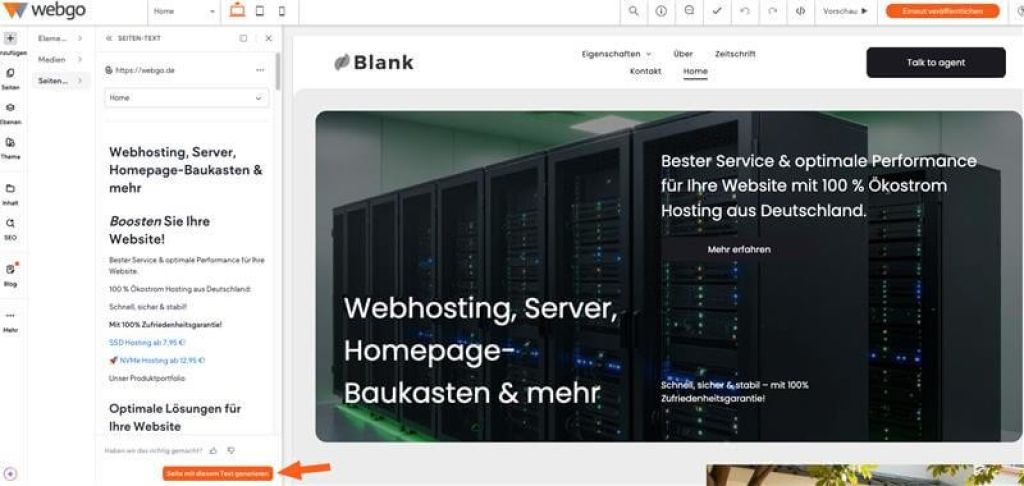
Nach dem Import können Sie aus den übernommenen Texten automatisch eine Seite generieren lassen. Dabei erstellt der Baukasten ein erstes Layout, das auf dem gewählten Template basiert.
Dieses Layout dient als Ausgangspunkt und kann anschließend vollständig angepasst werden.
Sie können zum Beispiel:
Inhalte verschieben
neue Abschnitte hinzufügen
Bilder austauschen
Design und Farben ändern
Klicken Sie zum generieren einer Seite einfach beim importierten Inhlat auf den Button "Seite mit diesem Text generieren".
Läuft der Import immer vollständig und fehlerfrei?
Beim Import wird der Inhalt der Webseite automatisch ausgelesen. Dabei werden Texte und Bilder aus der Seite übernommen.
In einigen Fällen kann es jedoch vorkommen, dass einzelne Inhalte nicht vollständig importiert werden. Gründe können zum Beispiel technische Einschränkungen der ursprünglichen Webseite sein.
Daher empfiehlt es sich, nach dem Import zu prüfen, ob alle Inhalte korrekt übernommen wurden.
Kann ich vom klassischen Editor auf Editor 2.0 wechseln?
Ein direkter Wechsel von einer bestehenden Webseite auf Editor 2.0 ist leider nicht möglich.
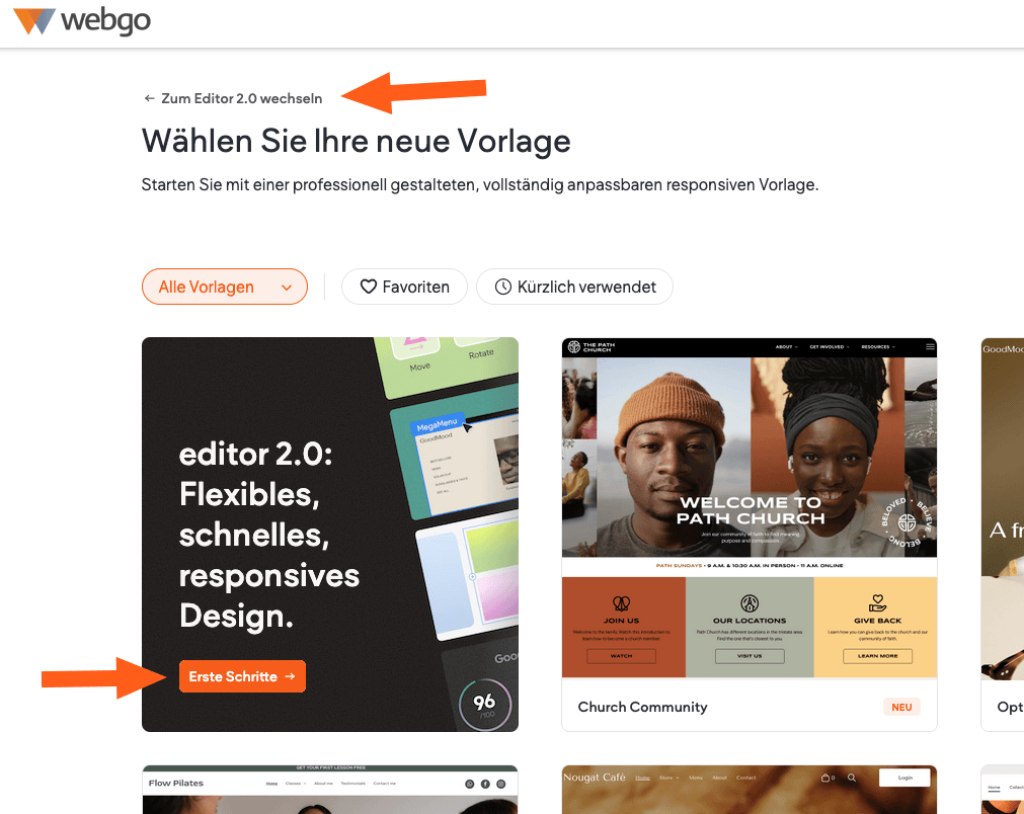
Wenn Sie den Editor wechseln möchten, müssen Sie die Seite zurücksetzen und anschließend ein Template auswählen, das den Editor 2.0 verwendet.
Gehen Sie im Editor hierfür auf „Mehr > Einstellungen > Seite zurücksetzen > Ganz von vorne beginnen“, um so erneut auf eine Template-Auswahl zuzugreifen. Diese ist sortiert und man kann zwischen „Klassischem Editor“ und „Editor 2.0“ wechseln. Siehe:
Wir hoffen, Ihnen konnte dieser Artikel weiterhelfen! 😊
Wenn Sie weitere Fragen zur Kompatibilität Ihrer Website oder zur Umstellung auf eine aktuelle PHP-Version haben, berät Sie unser Support-Team gern per Mail, Live-Chat oder Telefon.
Mehr Infos und Kontaktdaten unter: www.webgo.de/support
➡️ Für Verbesserungen oder Vorschläge von FAQ Themen schicken Sie uns eine Mail an faq@webgo.de
War dieser Beitrag hilfreich?
Ihre Bewertung hilft uns, unsere Anleitungen weiter zu verbessern.