Alle Fehlercodes und Statuscodes in der Übersicht
Wenn eine Website nicht wie erwartet erreichbar ist, zeigt der Browser häufig einen Fehlercode oder Statuscode an. Diese Codes helfen dabei zu verstehen, ob eine Anfrage erfolgreich verarbeitet wurde, ob eine Weiterleitung erfolgt ist oder ob ein Problem mit der Website, dem Browser, der Anfrage oder dem Server besteht.
Diese Übersicht erklärt die wichtigsten HTTP Statuscodes und Fehlercodes verständlich. Sie erfahren, was die einzelnen Codebereiche bedeuten, welche Fehler besonders häufig auftreten und welche Lösungsansätze sinnvoll sind. Zusätzlich können Sie von hier aus gezielt zu passenden Detailanleitungen wechseln.
Was sind HTTP Statuscodes?
HTTP Statuscodes sind technische Rückmeldungen eines Webservers. Wenn Sie also eine Website aufrufen, sendet Ihr Browser eine Anfrage an den Server. Der Server beantwortet diese Anfrage mit einem dreistelligen Statuscode.
Dieser Code zeigt an, was mit der Anfrage passiert ist. Eine Website kann zum Beispiel erfolgreich geladen werden, auf eine andere Adresse weiterleiten oder eine Fehlermeldung anzeigen.
Ein Beispiel:
Wenn eine Seite korrekt geladen wird, antwortet der Server in der Regel mit dem Statuscode 200 OK. Diesen Statuscode sieht man somit grundsätzlich eher nicht. Ausser in den Logfiles des Webservers. Da dies ein erfolgreicher Seitenaufruf ist, erscheint dieser Code (wie z. B. auch Weiterleitungen 301 oder 302) in der "Access-Log", also dem Zugriffsprotokoll.
Interessant ist es, wenn eine Seite nicht gefunden wird. Dann erscheint häufig eine Fehlerseite und der Statuscode 404 Not Found. Dennoch ist dies keine Fehlermeldung des Servers, sondern ein sogenannter "Client-Fehler". Somit erscheint dieser Fehlercode ebenfalls in der Access-Log und nicht im Error-Log.
Fehlermeldungen des Servers und damit in Verbindung stehende Fehlercodes finden Sie in der Error-Log, also dem Fehlerprotokoll. Dazu gehört zum Beispiel der Fehlercode 500 Internal Server Error.
Access-Log & Error-Log: So können Sie sich Zugriffs- und Fehlerprotokoll im webgo Kundenportal herunterladen
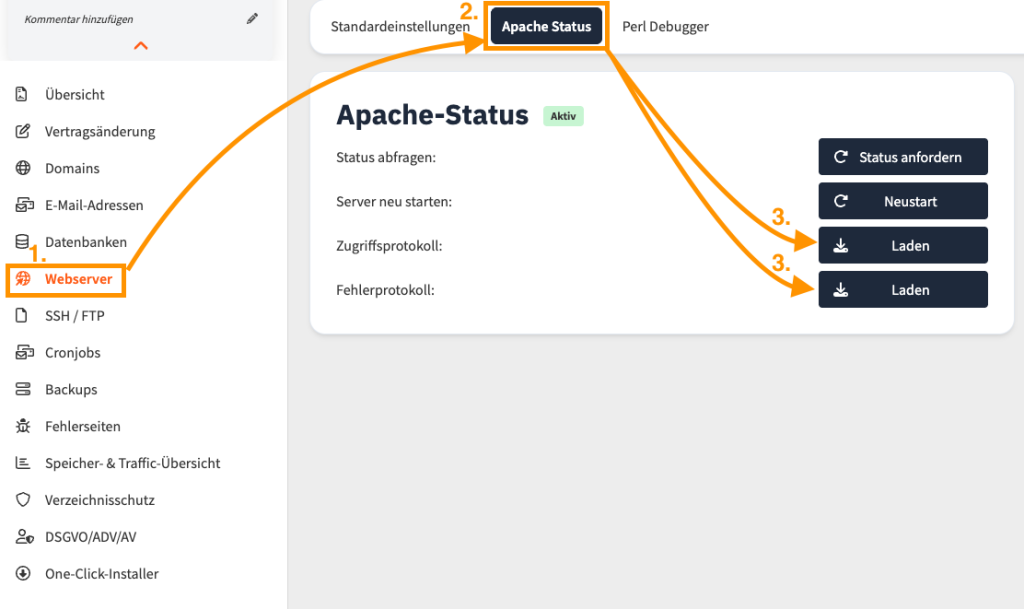
Im Kundenportal können Sie sich für Ihr jeweiliges Webhostingpaket ein Zugriffsprotokoll, aber auch ein Fehlerprotokoll herunterladen. Dazu gehen Sie wie folgt vor:
Schritt 1: Loggen Sie sich im Kundenportal ein.
Schritt 2: Klicken Sie auf den entsprechenden Vertrag, links in der Navigationsleiste.
Schritt 3: Klicken Sie dort auf "Webserver".
Schritt 4: Dort klicken Sie auf den "Reiter" (Tab) "Apache Status".
Schritt 5: Klicken Sie dort entweder auf den oberen "Laden" Button für das Zugriffsprotokoll oder auf den unteren "Laden" Button für das Fehlerprotokoll.
Was ist der Unterschied zwischen Statuscode und Fehlercode?
Ein Statuscode ist zunächst nur eine technische Antwort des Servers. Nicht jeder Statuscode ist automatisch ein Fehler, auch wenn dies zunächst grundsätzlich den Anschein hat. Wie bei dem zuvor erwähnten Beispiel mit einer 404 Not Found "Fehlermeldung".
Die HTTP Statuscodes sind in verschiedene Bereiche eingeteilt:
1xx Statuscodes:
Die Anfrage wurde empfangen und wird weiterverarbeitet.2xx Statuscodes:
Die Anfrage war erfolgreich.3xx Statuscodes:
Die angeforderte Adresse wurde weitergeleitet.4xx Statuscodes:
Die Anfrage kann nicht korrekt verarbeitet werden. Die Ursache liegt häufig bei der angefragten URL, fehlenden Rechten, einer falschen Eingabe oder einer blockierten Anfrage.5xx Statuscodes:
Der Server konnte die Anfrage nicht korrekt verarbeiten. Die Ursache liegt häufig bei der Website, einer Serverkonfiguration, PHP, einer Anwendung wie WordPress oder einer temporären Überlastung.Ein Fehlercode ist daher meist ein Statuscode aus dem Bereich 4xx oder 5xx.
Warum sind Fehlercodes für Website Betreibende wichtig?
Fehlercodes helfen dabei, Probleme schneller einzugrenzen. Statt nur zu wissen, dass eine Website nicht funktioniert, zeigt der Code eine technische Richtung an.
Ein 404 Fehler weist zum Beispiel darauf hin, dass eine Seite nicht gefunden wurde. Ein 500 Fehler deutet eher auf ein internes Problem der Website oder Serververarbeitung hin. Ein 403 Fehler zeigt meistens, dass der Zugriff verweigert wurde.
Entsprechend sind solche Status- bzw. Fehlercodes für den Betrieb einer Website wichtig, weil sie Auswirkungen auf Erreichbarkeit, Nutzererfahrung, Suchmaschinenoptimierung und natürlich auch auf den Supportaufwand haben können. Mit einem entsprechenden Code lässt sich die "Fehlersuche" deutlich effizienter eingrenzen und damit auch beheben.
Welche HTTP Statuscodes und Fehlercodes sind besonders wichtig?
Wir haben für Sie eine Auswahl der Wichtigsten einmal kurz zusammengestellt. Die folgenden Statuscodes kommen im Zusammenhang mit Websites, Hosting, WordPress, Weiterleitungen und Serververarbeitung besonders häufig vor.
Übersicht wichtiger HTTP Statuscodes
200 OK
Bedeutung: Die Anfrage war erfolgreich.
Kurz erklärt: Die Website oder Datei wurde korrekt ausgeliefert. Dieser Status ist der Normalfall, wenn eine Seite erfolgreich geladen wird.
Typische Ursache: Keine Fehlersituation. Der Server hat die Anfrage erfolgreich beantwortet.
----------------------
301 Moved Permanently
Bedeutung:
Die angeforderte URL wurde dauerhaft auf eine andere URL weitergeleitet.
Kurz erklärt:
Eine 301 Weiterleitung teilt Browsern und Suchmaschinen mit, dass eine Adresse dauerhaft umgezogen ist.
Typische Ursachen:
Eine Domain wurde umgeleitet.
Eine alte URL wurde durch eine neue URL ersetzt.
Eine Website wurde auf HTTPS umgestellt.
Eine Seitenstruktur wurde geändert.
Lösungsansatz: Prüfen Sie, ob die Weiterleitung korrekt auf das gewünschte Ziel zeigt. Achten Sie darauf, Weiterleitungsketten und Endlosschleifen zu vermeiden.
Detail FAQs:
1. Wie Sie eine 301 Weiterleitung im Kundenportal erstellen:
2. Wie Sie eine 301 Weiterleitung mit PHP oder .htaccess erstellen:
----------------------
302 Found
Bedeutung: Die angeforderte URL wurde vorübergehend weitergeleitet.
Kurz erklärt: Eine 302 Weiterleitung bedeutet, dass die Weiterleitung nur temporär gedacht ist.
Typische Ursachen:
Eine Seite wird vorübergehend auf eine andere Seite geleitet.
Ein Wartungsbereich oder eine Kampagnenseite wird temporär genutzt.
Eine Anwendung erzeugt automatisch eine Weiterleitung.
Lösungsansatz:
Prüfen Sie, ob die Weiterleitung wirklich nur vorübergehend sein soll. Für dauerhaft geänderte URLs ist meist eine 301 Weiterleitung sinnvoller.
Empfohlene Detail FAQ: Folgt
----------------------
400 Bad Request
Bedeutung: Die Anfrage ist fehlerhaft oder kann vom Server nicht verarbeitet werden.
Kurz erklärt: Der Server versteht die Anfrage nicht, weil sie ungültig, beschädigt oder unvollständig ist.
Typische Ursachen:
Fehlerhafte Browserdaten.
Beschädigte Cookies.
Ungültige URL.
Fehlerhafte Anfrage durch ein Skript oder eine Anwendung.
Lösungsansatz: Leeren Sie den Browser Cache und löschen Sie Cookies für die betroffene Website. Prüfen Sie außerdem, ob die eingegebene URL korrekt ist.
Empfohlene Detail FAQ: Folgt
----------------------
401 Unauthorized
Bedeutung: Für den Zugriff ist eine Authentifizierung erforderlich.
Kurz erklärt: Der Server verlangt eine Anmeldung oder gültige Zugangsdaten, bevor die Ressource angezeigt werden kann.
Typische Ursachen:
Ein geschütztes Verzeichnis wurde aufgerufen.
Benutzername oder Passwort sind falsch.
Eine Anwendung erwartet eine Anmeldung.
Ein API Zugriff ist nicht korrekt autorisiert.
Lösungsansatz: Prüfen Sie die verwendeten Zugangsdaten. Wenn es sich um einen Verzeichnisschutz handelt, kontrollieren Sie die Einstellungen im Kundenportal oder in der jeweiligen Anwendung.
Empfohlene Detail FAQ: Folgt
----------------------
403 Forbidden
Bedeutung: Der Zugriff auf die angeforderte Ressource ist nicht erlaubt.
Kurz erklärt: Der Server hat die Anfrage verstanden, verweigert aber den Zugriff.
Typische Ursachen:
Falsche Datei oder Ordnerrechte.
Fehlerhafte Einträge in der .htaccess Datei.
Ein fehlender Index, zum Beispiel keine index.php oder index.html.
Ein Sicherheitsplugin blockiert den Zugriff.
Ein Verzeichnisschutz oder eine Zugriffsbeschränkung greift.
Lösungsansatz: Prüfen Sie Dateirechte, Verzeichnisstruktur, .htaccess Regeln und mögliche Sicherheitsplugins. Bei WordPress kann es sinnvoll sein, Sicherheitsplugins testweise zu deaktivieren.
Empfohlene Detail FAQ: Folgt
----------------------
404 Not Found
Bedeutung: Die angeforderte Seite oder Datei wurde nicht gefunden.
Kurz erklärt: Der Server ist erreichbar, aber die angefragte URL existiert nicht oder ist nicht mehr vorhanden.
Typische Ursachen:
Die Seite wurde gelöscht.
Die URL wurde geändert.
Ein interner oder externer Link ist falsch.
WordPress Permalinks sind fehlerhaft.
Eine Weiterleitung fehlt.
Lösungsansatz: Prüfen Sie, ob die Datei oder Seite existiert. Kontrollieren Sie Links, Weiterleitungen und bei WordPress die Permalink Einstellungen.
Empfohlene Detail FAQ: Folgt
----------------------
405 Method Not Allowed
Bedeutung: Die verwendete Anfrage Methode ist nicht erlaubt.
Kurz erklärt: Der Server erlaubt die verwendete Methode für diese Ressource nicht. Beispiele für solche Methoden sind GET, POST, PUT oder DELETE.
Typische Ursachen:
Ein Formular oder Skript sendet eine nicht erlaubte Anfrage.
Eine Anwendung ist falsch konfiguriert.
Eine API erwartet eine andere Anfrage Methode.
Eine Sicherheitsregel blockiert bestimmte Methoden.
Lösungsansatz: Prüfen Sie die Anwendung, das Formular oder die API Konfiguration. Bei selbst entwickelten Anwendungen sollte kontrolliert werden, welche HTTP Methoden erlaubt sind.
Empfohlene Detail FAQ: Folgt
----------------------
408 Request Timeout
Bedeutung: Die Anfrage hat zu lange gedauert.
Kurz erklärt: Der Server hat die Verbindung beendet, weil die Anfrage nicht rechtzeitig vollständig verarbeitet werden konnte.
Typische Ursachen:
Langsame Internetverbindung.
Sehr große oder unvollständige Anfrage.
Temporäre Netzwerkprobleme.
Ein Skript oder Upload benötigt zu lange.
Lösungsansatz: Laden Sie die Seite erneut. Prüfen Sie bei Uploads die Dateigröße und die Stabilität der Verbindung. Wenn der Fehler regelmäßig auftritt, sollte die Anwendung oder der betroffene Prozess genauer geprüft werden.
Empfohlene Detail FAQ: Folgt
----------------------
410 Gone
Bedeutung: Die angeforderte Ressource wurde dauerhaft entfernt.
Kurz erklärt: Der Server teilt mit, dass die Seite nicht mehr existiert und bewusst dauerhaft entfernt wurde.
Typische Ursachen:
Eine alte Seite wurde dauerhaft gelöscht.
Ein Inhalt soll nicht mehr verfügbar sein.
Eine Anwendung gibt bewusst den Status 410 aus.
Lösungsansatz: Prüfen Sie, ob die Ressource absichtlich entfernt wurde. Wenn es eine passende neue Seite gibt, kann eine 301 Weiterleitung sinnvoll sein.
Empfohlene Detail FAQ: Folgt
----------------------
413 Payload Too Large
Bedeutung: Die Anfrage oder hochgeladene Datei ist zu groß.
Kurz erklärt: Der Server lehnt die Anfrage ab, weil die übertragene Datenmenge ein zulässiges Limit überschreitet.
Typische Ursachen:
Ein Datei Upload ist zu groß.
PHP Upload Limits sind zu niedrig eingestellt.
Eine Anwendung sendet zu große Datenmengen.
Ein Formular überträgt zu viele Daten.
Lösungsansatz: Prüfen Sie die Uploadgröße und die PHP Einstellungen wie upload_max_filesize, post_max_size und memory_limit.
webgo Hinweis: Eine Besonderheit in unseren Webhostingpaketen (bei SSD und NVMe Webhostingpaketen bis zu 8 GB RAM garantiert!) ist, dass wir das memory_limit nicht fest definieren und "limitieren". Es steht Ihnen grundsätzlich immer der garantierte RAM Ihres gebuchten Hostingpakets zur Verfügung.
Empfohlene Detail FAQ: Folgt
----------------------
429 Too Many Requests
Bedeutung: Es wurden zu viele Anfragen in kurzer Zeit gesendet.
Kurz erklärt: Der Server oder eine Sicherheitsfunktion begrenzt die Anzahl der Anfragen, um Überlastung oder Missbrauch zu verhindern.
Typische Ursachen:
Sehr viele Seitenaufrufe in kurzer Zeit.
Bots oder automatische Abfragen.
Login Versuche in hoher Anzahl.
Sicherheitsplugins oder Rate Limits greifen.
Lösungsansatz: Warten Sie zunächst einige Minuten und versuchen Sie es erneut. Prüfen Sie anschließend, ob Bots, Plugins, externe Dienste oder fehlerhafte Skripte ungewöhnlich viele Anfragen erzeugen. Ein in diesem Fall hilfreiches Tool könnte ein CDN (kurze für: Content-Delivery-Network) wie Cloudflare sein!
Empfohlene Detail FAQ: Folgt
----------------------
500 Internal Server Error
Bedeutung: Auf dem Server ist ein interner Fehler aufgetreten.
Kurz erklärt: Der Server konnte die Anfrage nicht erfolgreich verarbeiten. Die genaue Ursache ist für Besucher meist nicht direkt sichtbar.
Typische Ursachen:
Fehlerhafte .htaccess Datei.
Ungültige PHP Einstellungen.
PHP Fehler in einer Website.
Defekte WordPress Plugins oder Themes.
Zu niedriges PHP Speicherlimit.
Fehlerhafte Dateirechte.
Inkompatible Skripte oder Anwendungen.
Lösungsansatz: Prüfen Sie zuerst die .htaccess Datei, PHP Einstellungen und aktuelle Änderungen an Website, Plugins oder Themes. Bei WordPress kann das testweise Deaktivieren von Plugins helfen. Zusätzlich sind PHP Fehlerprotokolle oft sehr hilfreich.
Empfohlene Detail FAQs:
Eine Übersicht, welche PHP Direktiven Fehler verursachen können, finden Sie hier:
Eine Übersicht der Kompatibilität zwischen CMS wie WordPress & Co., sowie den jeweiligen PHP Versionen, finden Sie hier:
----------------------
502 Bad Gateway
Bedeutung: Ein Gateway oder vorgeschalteter Server hat eine ungültige Antwort erhalten.
Kurz erklärt: Ein Server, der zwischen Browser und eigentlicher Anwendung vermittelt, hat keine gültige Antwort erhalten.
Typische Ursachen:
Temporäre Server oder Netzwerkprobleme.
Ein Backend Dienst antwortet fehlerhaft.
PHP oder eine Anwendung reagiert nicht korrekt.
Eine Proxy oder Gateway Verbindung ist gestört.
Lösungsansatz: Laden Sie die Seite erneut. Wenn der Fehler bestehen bleibt, prüfen Sie die Anwendung, laufende Prozesse und mögliche Ressourcenprobleme.
Empfohlene Detail FAQ:
----------------------
503 Service Unavailable
Bedeutung: Der Dienst ist vorübergehend nicht verfügbar.
Kurz erklärt: Der Server oder die Anwendung kann die Anfrage momentan nicht bearbeiten.
Typische Ursachen:
Kurzzeitige Überlastung.
Wartungsmodus einer Website.
Zu viele gleichzeitige Prozesse.
Ressourcenlimits werden erreicht.
Eine Anwendung blockiert oder verarbeitet Anfragen zu langsam.
Lösungsansatz: Prüfen Sie, ob sich die Website im Wartungsmodus befindet. Kontrollieren Sie außerdem Plugins, Themes, PHP Prozesse und mögliche Lastspitzen. Es kann ein Upgrade erforderlich sein, es kann sich um einen SPAM-Angriff handeln, aber es kann auch ein Programmierfehler vorliegen. Kontaktieren Sie auch gerne unseren Support. Wir helfen Ihnen bestmöglich weiter.
Empfohlene Detail FAQ: Folgt
----------------------
504 Gateway Timeout
Bedeutung: Ein Gateway oder vorgeschalteter Server hat nicht rechtzeitig eine Antwort erhalten.
Kurz erklärt: Ein beteiligter Server wartet zu lange auf eine Antwort von einem anderen Dienst oder einer Anwendung.
Typische Ursachen:
Ein Skript benötigt zu lange.
Eine externe Schnittstelle antwortet nicht rechtzeitig.
Eine Datenbankabfrage dauert zu lange.
Die Anwendung ist überlastet oder blockiert.
Lösungsansatz:
Prüfen Sie langsame Skripte, externe Schnittstellen, Plugins und Datenbankabfragen. Bei WordPress können Performance Plugins, fehlerhafte Erweiterungen oder externe API Verbindungen eine Rolle spielen.
Empfohlene Detail FAQ: Folgt
----------------------
Was bedeuten 4xx Fehlercodes?
4xx Fehlercodes weisen darauf hin, dass die Anfrage nicht erfolgreich verarbeitet werden konnte. Die Ursache liegt häufig bei der angefragten Adresse, fehlenden Berechtigungen, einer ungültigen Anfrage oder einer blockierten Aktion.
Typische 4xx Fehler sind: 403 Forbidden, 404 Not Found, 401 Unauthorized und 429 Too Many Requests.
Für Website Betreibende sind 4xx Fehler besonders wichtig, weil sie Besuchende am Aufrufen bestimmter Inhalte hindern können. Außerdem können viele 404 Fehler die Nutzererfahrung und die Suchmaschinenbewertung einer Website negativ beeinflussen.
Was bedeuten 5xx Fehlercodes?
5xx Fehlercodes weisen darauf hin, dass der Server oder die Anwendung eine Anfrage nicht korrekt verarbeiten konnte. Die Ursache liegt häufig in der Website, einer PHP Fehlkonfiguration, einer Anwendung wie WordPress, einer Datenbankverbindung, einem Ressourcenproblem oder einer temporären Überlastung.
Typische 5xx Fehler sind: 500 Internal Server Error, 502 Bad Gateway, 503 Service Unavailable und 504 Gateway Timeout.
Diese Fehler sollten möglichst zeitnah geprüft werden, da sie die Erreichbarkeit der Website direkt beeinträchtigen können.
Wie finde ich heraus, was einen Fehlercode verursacht?
Gehen Sie schrittweise vor, damit Sie die Ursache besser eingrenzen können.
Schritt 1: Prüfen Sie, welcher Fehlercode genau angezeigt wird.
Schritt 2: Überlegen Sie, ob kurz zuvor Änderungen vorgenommen wurden. Dazu gehören Plugin Updates, Theme Änderungen, PHP Einstellungen, Weiterleitungen, Änderungen an der .htaccess Datei oder neue Inhalte.
Schritt 3: Prüfen Sie, ob nur eine einzelne Unterseite oder die gesamte Website betroffen ist.
Schritt 4: Testen Sie die Website in einem anderen Browser oder löschen Sie Browser Cache und Cookies.
Schritt 5: Prüfen Sie bei WordPress Plugins, Themes und Permalink Einstellungen.
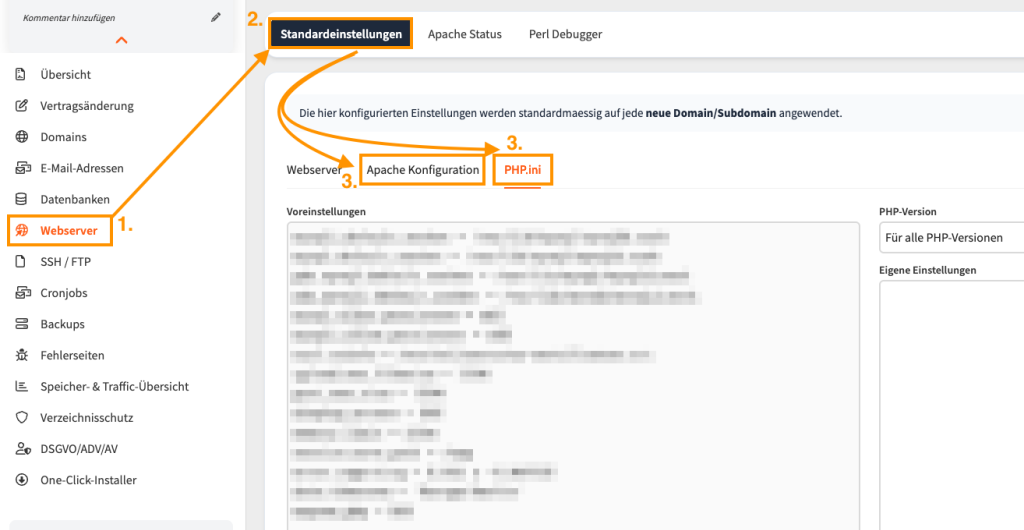
Schritt 6: Kontrollieren Sie Fehlerprotokolle (Error-Log), PHP Einstellungen und prüfen Sie Auffälligkeiten direkt im Kundenportal unter "Webserver" -> Tab: "Standardeinstellungen" -> Reiter: "Apache Konfiguration" oder "PHP.ini". Dort werden Ihnen die Einstellungen direkt angezeigt (siehe Screenshot). Alternativ natürlich auch in Ihrer eingesetzten Anwendung.
Diese strukturierte Prüfung hilft dabei, die Ursache schneller zu finden und gezielt zu beheben.
Kontaktieren Sie bei Fragen gerne unseren Support
Wir helfen Ihnen wie gewohnt bestmöglich weiter, sollten Sie einen Fehler nicht nachvollziehen, eingrenzen oder beheben können. Um Ihnen schnellstmöglich mit Ihrem Anliegen weiterzuhelfen helfen Sie uns sehr, wenn Sie uns folgende Informationen mitgeben könnten:
Der genaue Fehlercode
Ob es nur eine (Unter-)Seite, oder die ganze Website betrifft
Die betroffene Domain, idealerweise die komplette URL
Der Zeitpunkt, an dem Sie den Fehler festgestellt haben
Eine Information, ob Sie Änderungen z. B. in Form von Updates, Installationen oder ähnliches vorgenommen haben
Welche Schritte Sie bereits vorgenommen haben
Herzlichen Dank im Voraus für Ihre Mitwirkung!
War dieser Beitrag hilfreich?
Ihre Bewertung hilft uns, unsere Anleitungen weiter zu verbessern.