
Domain & Hosting in einem Bundle
Inkl. 11 .de-Domains
Viel Platz für Ideen
Unbegrenzt Subdomains einrichten!
SSL inklusive & externe Domains kostenlos!
Inklusive 1024 MB RAM & 222 GB Webspace!
Unsere Kundschaft sagt: Hervorragend
Viele .de-Domains für Ihre kreativen Projekte
Domain Hosting: go!Paket Platin
Inklusive 11 .de Domains und 222GB Platz - viel Platz für Microsites, Weiterleitungen oder Mail-Hosting! Ideal für Domain-Reseller, Projektentwickler oder Markenauftritte!
- 11 kostenlose .de-Domains
- Unbegrenzt E-Mail Adressen
- E-Mail Postfach Speicher frei einstellbar
- Für bis zu 1.200 Mails pro Postfach am Tag
- 222 GB HDD-Webspace flexibel verwendbar
- 1024 MB RAM für Ihre Webprojekte garantiert
- Kostenlose SSL-Zertifikate (auch für Subdomains!)
- Moderner Webmailer inklusive Spam- & Virenfilter
Jetzt Ihre Wunschdomain
sichern und durchstarten!
.de
1,19 € / Mon.
.com
1,99 € / Mon.
.at
1,99 € / Mon.
.info
2,99 € / Mon.
.hamburg
6,49 € / Mon.

Umfangreich, leistungsstark, preiswert!
Mit unserem Domain-Bundle Hosting können Sie zahlreiche Domains registrieren und optimale Landingpages oder alternative Projektideen realisieren! Sichern Sie sich das Hostingpaket mit 11 inklusiven .de Domains für einen vielseitigen Web-Auftritt. Richten Sie unbegrenzt E-Mail-Adressen passend zu Ihrer Landingpage ein und profitieren Sie von allen Vorteilen eines Hostingpakets bei webgo! Erstellen Sie unbegrenzt Subdomains, binden kostenlos externen Domains ein und mehr!
Nutzen Sie die Vielzahl an kostenlosen Domains für A/B-Tests und optimales lokales SEO und erstellen Sie die perfekte Website!
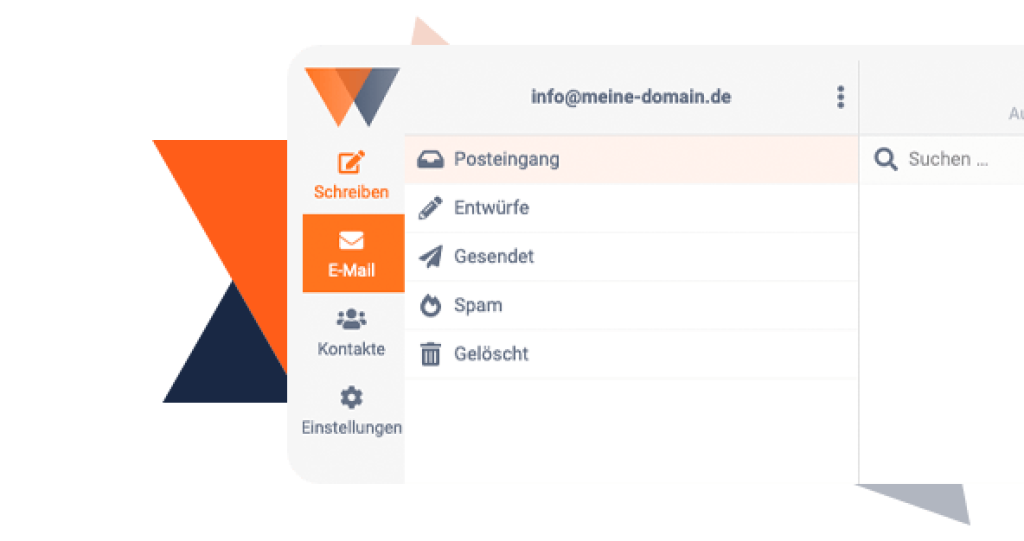
Jederzeit erreichbar mit unserem Webmailer
Nutzen Sie unseren einfachen und intuitiven Webmailer, um jederzeit auf Ihre E-Mail-Postfächer zugreifen und Einstellungen wie Filter, einen Autoresponder & mehr einrichten zu können.
Installieren Sie Ihr Wunsch-CMS wie z. B. WordPress mit unserem 1Click Installer und profitieren Sie von den flexiblen Anpassungsmöglichkeiten unseres klassischen Webhostings!
Editieren Sie die php.ini und httpd.conf oder weisen Sie schnell & einfach eines Ihrer Postfächer mehr Speicherplatz zu!
Domains, E-Mails & Webseiten auf Servern in Deutschland
Bei webgo werden Ihre Webseiten zuverlässig gehostet! Sie profitieren von einer hohen Stabilität und Erreichbarkeit unserer Server! Das Rechenzentrum ist ISO 27001 zertifiziert!
Sollten Sie einmal die Wiederherstellung benötigen, können Sie unseren Backup-Service bis zu 7 Tage rückwirkend in Anspruch nehmen.
100 % Hosting in Deutschland
100 % Nachhaltigkeit durch Ökostrom
100 % Hosting mit Verantwortung!

Nutzen Sie unseren Umzugsservice!
Möchten Sie Zeit und Aufwand sparen? Sind Sie unsicher, wie der Wechsel Ihrer Webseite, Domains und E-Mails zu webgo gelingt? Keine Sorge – wir sind für Sie da!
Ob WordPress-Webseite, individuelle Entwicklung oder fremdbetreute Seiten – unser professioneller Umzugsservice übernimmt den kompletten Transfer für Sie. Vertrauen Sie auf unsere Erfahrung und lassen Sie uns die Arbeit erledigen. Mit uns gelingt der Umzug reibungslos und unkompliziert!
Weitere Vorteile vom webgo Webhosting
Geschützt
Profitieren Sie von unserem 3 Stufen-SPAM-Filter und nutzen Sie zudem eigene Filterregeln, sowie White-, Grey- & Blocklisting.
Flexibel
Keine Limitierungen der Postfächer, wie bei anderen Hostinganbietern. Nutzen Sie Ihren Speicher, wie Sie es möchten.
100 % Zufriedenheit
Das bedeutet: Wenn Sie einmal nicht zufrieden sein sollten, sagen Sie es uns. Wir finden gemeinsam eine Lösung. Garantiert!
365 Tage für Sie da!
Unser erstklassiger webgo Kundenservice ist 365 Tage im Jahr erreichbar! Egal, ob großes oder kleines Anliegen, unser erfahrenes Support-Team stehen Ihnen täglich per Telefon, im LiveChat und per E-Mail persönlich zur Verfügung.
Preiswert
Im Gegensatz zu anderen Anbietern, erhalten Sie bei webgo alles, was Sie für ein professionellen Internet Auftritt benötigen und sogar noch mehr! Sie erhalten 11 .de Domains, keine versteckten Limitieren und verfügen frei über Ihre 222 GB Speicherplatz!
Awards







Erfahren Sie Zufriedenheit!
webgo ist Ihr Webhoster aus Hamburg mit besonderem Fokus auf Performance & Kundenzufriedenheit! Seit 2004 sind wir mit Herz bei der Sache und bieten besten Experten Support an 365 Tagen im Jahr! Sind Sie zufrieden, sind wir es auch!
Profitieren Sie exklusiv bei webgo von unseren einzigartigen go!faktoren:
go!protected > 100% Service
go!responsible > 100% Ökostrom
go!fast > 100% Hostingperformance
go!local > 100% Hosting in Deutschland
go!happy > 100% Zufriedenheitsgarantie





Schnelligkeit. Sicherheit. Garantierte Zufriedenheit.
Erfahren Sie mehr über uns!
Wichtige Antworten
auf die häuftigsten Fragen
Selbstverständlich! Bei der Domainverwaltung sind Sie bei webgo völlig frei und flexibel. Sie können mehrere Domains auf den gleichen Inhalt zeigen lassen oder jede Domain getrennt voneinander verwalten und auf unterschiedlichen Inhalt weiterleiten. Ihre Besucher bekommen davon natürlich nichts mit.
Im webgo Kundenportal haben Sie stets den vollen Überblick über all Ihre Domains und Pakete und können die Einstellungen jederzeit in Echtzeit an Ihre Bedürfnisse anpassen.
Wichtig: Sie können natürlich auch jederzeit mehr Domains, als in Ihrem Webhosting Paket inkludiert, kostenpflichtig hinzubuchen.
Externe Domains können problemlos in Ihrem webgo-Kundenportal aufgeschaltet werden. Dies ermöglicht es Ihnen, Domains, die bei einem anderen Anbieter registriert sind, mit den Diensten von webgo zu verbinden, z. B. für Hosting oder E-Mail. Diese Anleitung erklärt Ihnen Schritt für Schritt, wie Sie eine externe Domain hinzufügen und welche DNS-Einstellungen erforderlich sind, um sie korrekt zu nutzen.
Achtung: Diese Anleitung gilt nicht für folgende Pakete:
webgo Homepage-Baukasten
Managed & Root vServer
Managed & Root Dedicated Server
Um bei einem Managed vServer & Dedicated Server eine Domain extern hinzuzufügen, müssen Sie der folgenden Anleitung folgen: Wie lege ich eine Domain in Froxlor an?
Schritt-für-Schritt-Anleitung zur Aufschaltung einer externen Domain
Anmeldung im webgo Kundenportal
Melden Sie sich unter https://login.webgo.de mit Ihren webgo-Zugangsdaten an.Domain hinzufügen
Navigieren Sie im Menü zu Domains und klicken Sie anschließend auf Domain hinzufügen.
Wählen Sie den Vertrag aus, in dem die Domain aufgeschaltet werden soll.
Geben Sie den Namen Ihrer Domain ein (z. B. meinedomain.de) und bestätigen Sie.
Das System erkennt, dass diese Domain extern verwaltet wird, und bietet Ihnen die Option zur Aufschaltung an. Wählen Sie diese aus.
Bestellung abschließen
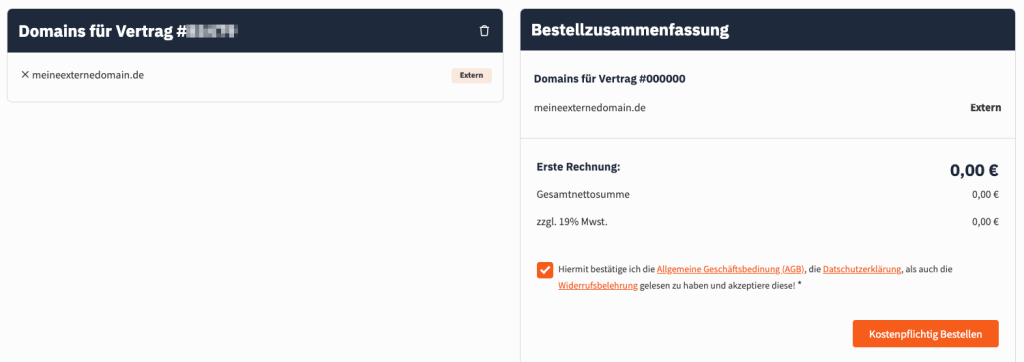
Die Domain wird in den Warenkorb gelegt. Keine Sorge – die externe Aufschaltung ist dauerhaft kostenlos.
Wechseln Sie in den Warenkorb und schließen Sie den Vorgang mit dem Button Kostenpflichtig bestellen ab.
Status prüfen
Nach Abschluss erscheint die Domain in Ihrer Domain-Übersicht mit dem Status Extern. Ab jetzt können Sie sie für Hosting-Dienste oder E-Mail-Adressen verwenden.
Erforderliche DNS-Einstellungen bei Ihrem Domain-Provider
Damit die externe Domain ordnungsgemäß funktioniert, müssen beim Anbieter, der die Domain verwaltet, spezifische DNS-Einträge gesetzt werden:
1. Für die Nutzung der Domain für eine Webseite:
A-Eintrag: Tragen Sie die Server-IP-Adresse Ihres Webhosting-Pakets ein.
Beispiel: 185.30.xxx.xxx
Stellen Sie sicher, dass drei A-Einträge gesetzt werden:
Eintrag für die Hauptdomain (ohne „www“).
Eintrag für die „www“-Variante (z. B. www.meinedomain.de).
Optional: Ein Catch-All-Eintrag, damit Subdomains automatisch auf Ihren Server verweisen.
AAAA-Einträge löschen: Falls Ihr Anbieter standardmäßig IPv6-Einträge (AAAA) setzt, entfernen Sie diese. Es dürfen nur unsere IPv4-A-Einträge vorhanden sein. Ansonsten routet die Domain nicht korrekt zu Ihrem webgo-Paket.
2. Für die Nutzung von E-Mail-Adressen:
MX-Eintrag:
Für Webhosting-Tarife: Nutzen Sie die Posteingangsadresse, die Sie im Kundenportal unter E-Mail-Adressen finden.
Für Managed vServer oder Dedicated Server: Geben Sie die Server-Adresse Ihres Tarifs an (z. B. vXXXXXX.goserver.host oder dsXXXXXX.goserver.host).
SPF-Eintrag (optional, aber empfohlen):
Hinterlegen Sie einen SPF-Eintrag als TXT-Record, um Spamfilter-Einstellungen zu optimieren. Hierfür bieten wir Ihnen unseren Standard-SPF-Eintrag an:
v=spf1 a mx ip4:37.17.224.0/21 ip4:185.30.32.0/22 ip4:88.82.224.0/19 ip4:45.153.56.0/22 ~allZusätzliche Hinweise
Änderungen der DNS-Einstellungen können bis zu 24 Stunden dauern, bis sie weltweit wirksam werden (DNS-Propagation).
Testen Sie die Einstellungen nach der Konfiguration, indem Sie die Domain im Browser aufrufen oder einen Ping-Test durchführen.
Wo exakt bei Ihrem Anbieter die DNS-Einstellungen vorgenommen werden, müssten Sie bei Ihrem Anbieter erfragen.
Wir hoffen, Ihnen konnte dieser Artikel weiterhelfen! 😊
Sollte dies nicht der Fall sein, wenden Sie sich gerne an den Support per Mail, Live-Chat oder Telefon.
Mehr Infos und Kontaktdaten unter: www.webgo.de/support
➡️ Für Verbesserungen oder Vorschläge von FAQ Themen schicken Sie uns eine Mail an faq@webgo.de
Ein Domainumzug ohne Ausfall ist möglich, wenn Sie Ihre neue Umgebung bei webgo vollständig vorbereiten, bevor Sie den eigentlichen Transfer starten. Legen Sie Ihre Domain zunächst ohne Auth-Code im Kundenportal an, richten Sie E-Mail-Adressen, Subdomains und DNS-Einstellungen vorab ein und migrieren Sie Ihre Website auf die webgo System-Domain zum Testen. So bleibt Ihre bestehende Website beim alten Anbieter weiterhin erreichbar, während Sie parallel alles bei webgo vorbereiten. Erst wenn alles korrekt funktioniert, starten Sie den Domaintransfer mit dem Auth-Code. Dadurch vermeiden Sie Unterbrechungen und stellen einen nahtlosen Übergang sicher.
Mit einer Subdomain können Sie den Teil vor Ihrer Hauptdomain anpassen und auf ein beliebiges Ziel verweisen. Eine Subdomain folgt dem Schema „subdomain.hauptdomain.de“ und eignet sich hervorragend, um z. B. eine Unterseite wie einen Shop oder Blog direkt zugänglich zu machen.
Zum webgo Kundenportal einloggen
Melden Sie sich mit Ihren Zugangsdaten im webgo Kundenportal an: https://login.webgo.de
Gehen Sie auf Domains und klicken rechts auf das Zahnrad-Symbol.
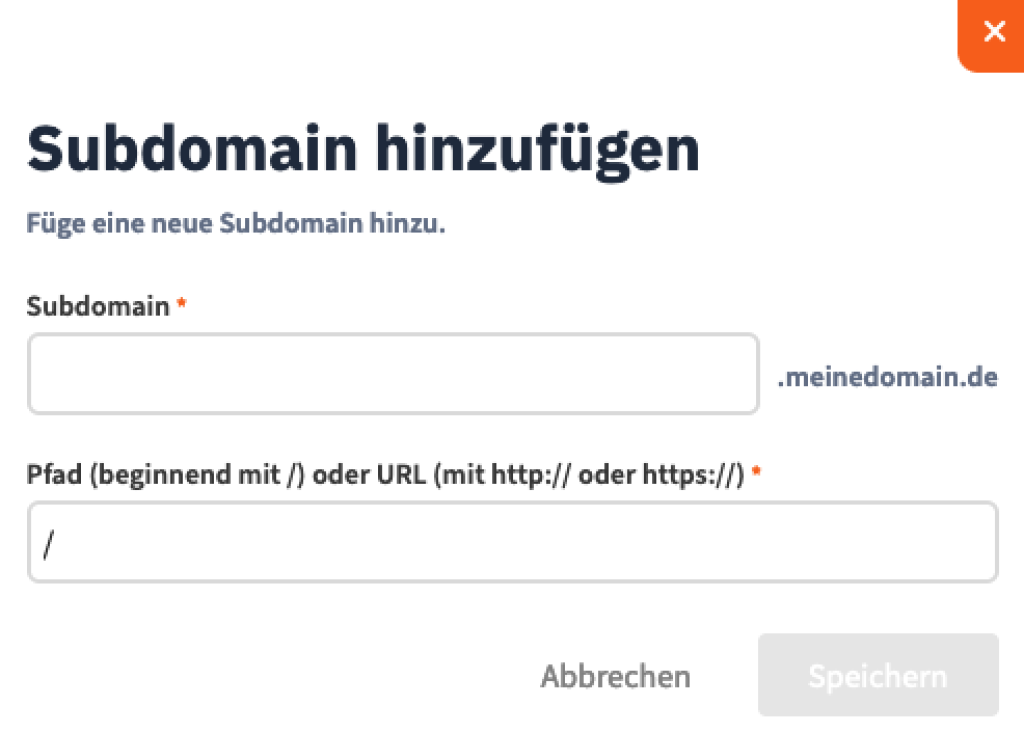
Gehen Sie nun auf Domainverwaltung und klicken Sie anschließend auf den Button „Subdomain hinzufügen“.
Eine Subdomain anlegen
Feld „Subdomain“
Geben Sie hier den gewünschten Namen Ihrer Subdomain ein. Zum Beispiel:Für „shop.meinedomain.de“ geben Sie „shop“ ein.
Für „blog.meinedomain.de“ geben Sie „blog“ ein.
Feld „Pfad oder URL“
In diesem Feld definieren Sie, wohin Ihre Subdomain verweisen soll:Verzeichnispfad (lokales Ziel)
Geben Sie den Pfad an, der auf Ihrem Webserver (im FTP-Verzeichnis) die gewünschte Installation oder Webseite enthält. Achtung:Der Ordner „/home/www“ wird automatisch ergänzt. Geben Sie daher nur den Pfad ab diesem Verzeichnis an.
Jeder Verzeichnispfad muss mit einem „/“ beginnen.
Beispiel: Für eine WordPress-Installation im Ordner „meinewebseite“ geben Sie „/meinewebseite“ ein.
URL (externe Weiterleitung)
Alternativ können Sie hier eine URL eingeben, um die Subdomain auf eine andere Adresse weiterzuleiten (z. B. auf einen externen Shop oder eine andere Website). Um eine derartige 301-Weiterleitung zu konfigurieren, geben Sie die gewünschte URL ein.
Eintrag abspeichern:
Klicken Sie auf „Speichern“, um Ihre Subdomain zu erstellen.
Hinweis: Für detaillierte Anleitungen zu Weiterleitungen empfehlen wir:
Wichtig zu beachten:
Pfadangabe: Der Verzeichnispfad muss korrekt eingegeben werden. Wenn Sie z. B. /shop/ eingeben, wird dies auf dem Server als /home/www/shop/ interpretiert. Vermeiden Sie hier jedoch unbedingt Leerzeichen, da dies zum Fehler führen kann.
URL-Format: Für Weiterleitungen sollte die URL immer vollständig mit „http://“ oder „https://“ angegeben werden, z. B. „https://meinewebseite.de“.
Subdomain-Verfügbarkeit: Es können mehrere Subdomains erstellt werden, auch mit dem gleichen Ziel.
Wir hoffen, Ihnen konnte dieser Artikel weiterhelfen! 😊
Sollte dies nicht der Fall sein, wenden Sie sich gerne an den Support per Mail, Live-Chat oder Telefon.
Mehr Infos und Kontaktdaten unter: www.webgo.de/support
➡️ Für Verbesserungen oder Vorschläge von FAQ Themen schicken Sie uns eine Mail an faq@webgo.de
Ein Domainumzug zu webgo erfolgt über den sogenannten Auth-Code, den Sie bei Ihrem bisherigen Anbieter anfordern. Nach der Bestellung oder dem Hinzufügen der Domain im webgo Kundenportal geben Sie diesen Code ein, wodurch der Transfer automatisch gestartet wird. Wichtig ist, dass Sie Ihre Webseite und E-Mail-Konten vorab auf Ihrem neuen webgo Webspace einrichten, um Ausfallzeiten zu vermeiden. Je nach Domainendung dauert der Umzug meist wenige Stunden bis mehrere Tage. Bei bestimmten Domains ist zusätzlich eine Bestätigung per E-Mail erforderlich oder es gelten Sperrfristen.
Der ausgezeichnete webgo Experten-Support
Samstag, Sonntag und Feiertags: 11–18 Uhr