TL;DR: Das Wichtigste zum UpdraftPlus-Sicherheitsvorfall
Nicht alle UpdraftPlus-Nutzer sind betroffen. Das aktuelle Sicherheitsrisiko betrifft vor allem WordPress-Websites, die mit dem zusätzlichen Verwaltungsdienst UpdraftCentral Cloud verbunden sind.
Was ist passiert? Angreifer missbrauchen offenbar kompromittierte UpdraftCentral-Verbindungsschlüssel, um schädliche Plugins auf WordPress-Websites zu installieren. Die Sicherheitsexperten von Patchstack bewerten den Vorfall mit einem kritischen CVSS-Wert von 9,8.
Wer ist gefährdet? Websites mit aktiver UpdraftCentral-Cloud-Verbindung. Auch aktuelle UpdraftPlus-Versionen können betroffen sein. Wer UpdraftPlus ausschließlich für Backups ohne eine solche Verbindung verwendet, ist von diesem konkreten Angriffsweg nicht betroffen.
Was solltest Du jetzt tun? Überprüfe Deine UpdraftCentral-Verbindung, entferne vorhandene Schlüssel und kontrolliere Deine Website auf unbekannte Plugins und Benutzerkonten.
Reicht ein Plugin-Update? Nein. Ein gewöhnliches Update beseitigt das Risiko durch kompromittierte Schlüssel nicht. TeamUpdraft arbeitet bereits an einem entsprechenden Notfallupdate.
Sind Deine Backups weiterhin nutzbar? Ja. Die regulären Backup-Funktionen bleiben erhalten. Lediglich Nutzer von UpdraftVault müssen ihre Cloud-Verbindung neu einrichten.
Unsere Empfehlung: Überprüfe Deine UpdraftCentral-Verbindung möglichst zeitnah. Wie das funktioniert, zeigen wir Dir weiter unten.
Was ist passiert? TeamUpdraft bestätigt Sicherheitsvorfall
Am 18. und 19. Oktober 2026 beobachteten Sicherheitsforscher eine Angriffskampagne gegen WordPress-Websites, die mit dem Fernverwaltungsdienst UpdraftCentral verbunden waren. Die ersten konkreten Hinweise lieferte das IT-Sicherheitsunternehmen Nethemba, nachdem auf mehreren eigenen Websites plötzlich unbekannte Plugins installiert worden waren.
Bei der Untersuchung stellte sich heraus, dass die Angreifer offenbar gültige UpdraftCentral-Verbindungsschlüssel verwendeten, um unerlaubte Verwaltungsbefehle auszuführen. Auf diesem Weg konnten sie schädliche Plugins installieren, ohne sich regulär in WordPress anmelden zu müssen.
Solche Plugins können sogenannte Backdoors enthalten. Damit sind versteckte Hintertüren gemeint, über die Angreifer später erneut auf eine Website zugreifen können. Das auf WordPress-Sicherheit spezialisierte Unternehmen Patchstack bestätigte die Angriffe und dokumentierte zahlreiche entsprechende Installationsversuche.
Besonders problematisch ist, dass hierfür keine veraltete Plugin-Version erforderlich war. Auch aktuelle WordPress-Installationen konnten betroffen sein, sofern eine entsprechende UpdraftCentral-Verbindung bestand.
Hersteller bestätigt unbefugten Zugriff auf eigene Systeme
Am 19. Oktober 2026 veröffentlichte TeamUpdraft eine offizielle Stellungnahme zum Sicherheitsvorfall. Darin bestätigt das Unternehmen, dass am Wochenende vom 17. bis 18. Oktober ein unbefugter Zugriff auf die Website teamupdraft.com festgestellt wurde.
Nach Angaben des Herstellers könnte dabei auch auf die Kundendatenbank zugegriffen worden sein. Diese enthält unter anderem Namen, E-Mail-Adressen, Rechnungsinformationen, Passwort-Hashes sowie Verbindungsschlüssel für verschiedene TeamUpdraft-Dienste.
Passwort-Hashes sind mathematisch abgeleitete Prüfwerte von Passwörtern. Sie sind nicht mit Passwörtern im Klartext gleichzusetzen, können bei einem Datenabfluss aber dennoch ein Sicherheitsrisiko darstellen.
Zahlungsdaten sind laut TeamUpdraft nicht betroffen, da diese über externe Zahlungsdienstleister verarbeitet werden. Auch das UpdraftPlus-Plugin selbst und seine offiziellen Download-Dateien wurden nach bisherigen Erkenntnissen nicht kompromittiert.
Welche Maßnahmen hat TeamUpdraft bereits ergriffen?
Der Hersteller gibt an, den unbefugten Zugriffsweg geschlossen und die betroffene Infrastruktur abgesichert zu haben. Darüber hinaus wurden alle TeamUpdraft-Benutzerkonten abgemeldet, möglicherweise betroffene Zugangsdaten ausgetauscht und zusätzliche Sicherheitsüberwachungen eingerichtet.
Außerdem arbeitet TeamUpdraft an einem Notfallupdate. Dieses soll bestehende UpdraftCentral-Verbindungen, die vor dem 18. Oktober 2026 um 22:00 Uhr britischer Sommerzeit eingerichtet wurden, automatisch trennen.
Zum Zeitpunkt unserer Veröffentlichung am 19. Oktober 2026 steht dieses Update noch aus. Der Hersteller empfiehlt deshalb ausdrücklich, vorhandene UpdraftCentral-Verbindungsschlüssel bereits jetzt direkt über die jeweilige WordPress-Installation zu entfernen.
UpdraftPlus und UpdraftCentral: Was ist der Unterschied?
Um das Sicherheitsrisiko richtig einzuschätzen, ist es wichtig, zwischen UpdraftPlus und UpdraftCentral zu unterscheiden.
UpdraftPlus gehört mit mehr als vier Millionen aktiven Installationen zu den beliebtesten Backup-Plugins für WordPress. Damit kannst Du Deine Website regelmäßig sichern, Backups auf externen Speicherdiensten wie Google Drive oder Dropbox ablegen und bei Bedarf eine frühere Version Deiner Website wiederherstellen.
UpdraftCentral ist dagegen ein zusätzlicher Dienst zur zentralen Fernverwaltung mehrerer WordPress-Websites. Er ermöglicht beispielsweise Agenturen oder Unternehmen, Updates durchzuführen, Plugins zu installieren und Backups für verschiedene Websites über eine gemeinsame Oberfläche zu verwalten.
Damit diese Fernverwaltung funktioniert, werden spezielle Verbindungsschlüssel eingesetzt. Sie dienen dazu, die Herkunft eines Verwaltungsbefehls zu überprüfen und ihn als berechtigt einzustufen. Genau hier liegt das aktuelle Problem: Angreifer konnten offenbar gültige Schlüssel verwenden und damit Befehle ausführen, die für die betroffenen WordPress-Websites wie reguläre Anweisungen aussahen.
Ein sicheres WordPress-Passwort oder eine aktivierte Zwei-Faktor-Authentifizierung konnten diesen speziellen Angriffsweg deshalb nicht zuverlässig verhindern.
Wer ist vom UpdraftPlus-Sicherheitsvorfall betroffen?
Die wichtigste Unterscheidung lautet: Nicht die bloße Installation von UpdraftPlus stellt das aktuelle Risiko dar, sondern eine bestehende Verbindung zu UpdraftCentral Cloud.
Wenn Du die kostenlose Version von UpdraftPlus ausschließlich für Backups verwendest und kein TeamUpdraft-Konto besitzt, musst Du laut Hersteller aufgrund dieses Vorfalls keine besonderen Maßnahmen ergreifen.
Anders sieht es aus, wenn Deine Website mit UpdraftCentral Cloud verbunden ist. In diesem Fall solltest Du vorhandene Verbindungsschlüssel entfernen, unabhängig davon, ob Du UpdraftPlus kostenlos oder in der Premium-Version verwendest.
Warum Du UpdraftCentral möglicherweise nutzt, ohne es zu wissen
Ein wichtiges Detail haben die Sicherheitsforscher von Patchstack entdeckt: Bei der Verknüpfung eines TeamUpdraft-Benutzerkontos kann gleichzeitig eine UpdraftCentral-Verbindung eingerichtet werden. Die entsprechende Option ist nach Erkenntnissen der Forscher standardmäßig vorausgewählt.
Dadurch könnte Deine Website mit UpdraftCentral verbunden sein, obwohl Du die Fernverwaltung nie bewusst eingerichtet oder verwendet hast. Hinzu kommt, dass solche Verbindungsschlüssel nicht automatisch ablaufen. Patchstack konnte nachweisen, dass selbst Monate zuvor eingerichtete Schlüssel weiterhin funktionierten.
Deshalb empfehlen wir, vorhandene UpdraftCentral-Schlüssel vorsorglich zu überprüfen, auch wenn Du bisher ausschließlich die Backup-Funktionen genutzt hast.
Selbst gehostete UpdraftCentral-Installationen sind laut TeamUpdraft von dem bestätigten Vorfall nicht betroffen. Die bekannte Angriffskampagne betrifft die cloudbasierte Fernverwaltung.
Anleitung: So überprüfst und schützt Du Deine UpdraftPlus-Installation
Die wichtigste Sofortmaßnahme kannst Du direkt in Deinem WordPress-Administrationsbereich durchführen. Dafür benötigst Du keine Programmierkenntnisse und musst auch keine Dateien Deiner Website bearbeiten.
Schritt 1: Melde Dich direkt in Deinem WordPress-Backend an
Öffne zunächst den Administrationsbereich Deiner Website. Diesen erreichst Du normalerweise über: https://deine-webseite.de/wp-admin
Hinweis: Falls Du bisher UpdraftCentral zur Verwaltung verwendet hast, solltest Du die folgenden Schritte direkt in WordPress ausführen und nicht über die zentrale Fernverwaltung.
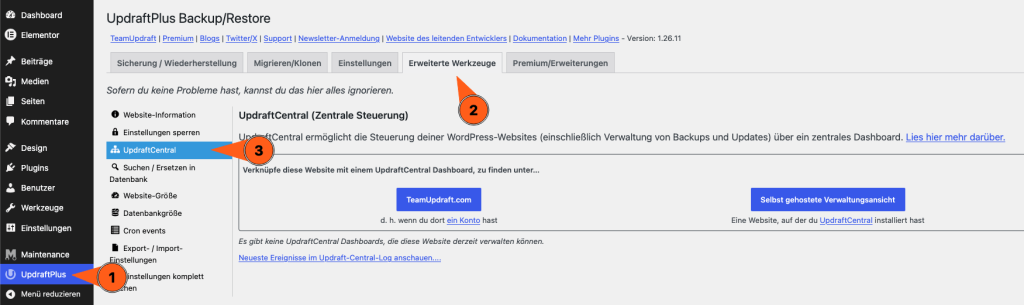
Schritt 2: Öffne die UpdraftCentral-Einstellungen
Navigiere im WordPress-Menü zu folgendem Bereich:
Einstellungen → UpdraftPlus Backups → Erweiterte Werkzeuge → UpdraftCentral
Je nach installierter Version und Sprache können die Menübezeichnungen geringfügig abweichen. In diesem Bereich verwaltest Du die Verbindung zwischen Deiner WordPress-Website und UpdraftCentral.
Schritt 3: Überprüfe vorhandene Verbindungsschlüssel
Suche innerhalb der UpdraftCentral-Einstellungen nach der Verwaltung vorhandener Schlüssel. In der englischen Oberfläche wird diese Funktion beispielsweise als „Manage existing keys (3)...“ bezeichnet.
Hinweis: Die Zahl in der Klammer zeigt an, wie viele Verbindungsschlüssel vorhanden sind.
Werden keine Schlüssel angezeigt, besteht aktuell keine entsprechende Fernverwaltungsverbindung. Das schützt vor weiteren Angriffen über diesen konkreten Zugriffsweg, schließt eine frühere Kompromittierung aber nicht automatisch aus.
Findest Du dagegen einen oder mehrere Schlüssel, solltest Du diese vorsorglich entfernen.
Schritt 4: Entferne die UpdraftCentral-Verbindungsschlüssel
Öffne die Schlüsselverwaltung und lösche sämtliche vorhandenen UpdraftCentral-Verbindungsschlüssel über die entsprechende Funktion. Damit verhinderst Du, dass diese Schlüssel weiterhin zur Autorisierung von Fernverwaltungsbefehlen verwendet werden können.
Wichtig: Es reicht nicht aus, Deine Website lediglich aus der Online-Verwaltungsoberfläche von UpdraftCentral zu entfernen. Die Schlüssel müssen direkt innerhalb Deiner WordPress-Installation gelöscht werden.
Wenn Du mehrere Websites über UpdraftCentral verwaltest, solltest Du die Überprüfung für jede verbundene Installation einzeln durchführen. Deine regulären UpdraftPlus-Backups funktionieren anschließend weiterhin. Lediglich die Fernverwaltung über die entfernten Verbindungen steht nicht mehr zur Verfügung.
Schritt 5: Überprüfe Plugins und Benutzerkonten
Nach dem Entfernen der Verbindung solltest Du kontrollieren, ob bereits unerwünschte Veränderungen vorgenommen wurden. Öffne dafür zunächst Plugins → Installierte Plugins und anschließend Benutzer → Alle Benutzer. Achte besonders auf unbekannte Erweiterungen und Benutzerkonten, die Du selbst nicht angelegt hast.
Das ist wichtig, weil das Entfernen der Verbindungsschlüssel zwar weitere Zugriffe über diese Schlüssel verhindert, möglicherweise bereits installierte Schadsoftware aber nicht automatisch beseitigt.
Woran Du solche Auffälligkeiten erkennst, erklären wir im nächsten Abschnitt.
Schritt 6: Ändere Deine Administratorpasswörter
Wenn Deine Website mit UpdraftCentral Cloud verbunden war, empfiehlt TeamUpdraft außerdem, die Passwörter sämtlicher WordPress-Administratorkonten zu ändern. Verwende dafür möglichst individuelle, ausreichend lange Passwörter. Auch eine Zwei-Faktor-Authentifizierung ist grundsätzlich sinnvoll, um unbefugte Anmeldeversuche zusätzlich abzusichern.
Wenn Du UpdraftCentral bisher aktiv verwendet hast, stellt sich anschließend die Frage nach einer erneuten Verbindung. Hier unterscheiden sich die Empfehlungen: Während TeamUpdraft eine Wiederverbindung mit neuen Schlüsseln vorsieht, raten Patchstack und Nethemba zunächst zur Zurückhaltung.
Unsere Empfehlung: Wenn Du die zentrale Fernverwaltung nicht zwingend benötigst, verzichte vorerst auf eine erneute Verbindung. Deine WordPress-Website und die normalen Backup-Funktionen kannst Du weiterhin verwenden.
Woran erkennst Du, ob Deine WordPress-Website angegriffen wurde?
Nicht jeder Angriff ist unmittelbar sichtbar. Die bislang untersuchte Schadsoftware sollte unter anderem zusätzliche Benutzerkonten anlegen und einen späteren unbefugten Zugriff ermöglichen. Es gibt jedoch einige konkrete Auffälligkeiten, die Du selbst überprüfen kannst.
Unbekannte oder plötzlich installierte Plugins
Öffne im WordPress-Backend den Bereich Plugins → Installierte Plugins und prüfe, ob Dir sämtliche Erweiterungen bekannt sind.
Patchstack dokumentierte zahlreiche unterschiedliche Namen der schädlichen Plugins, beispielsweise „Site Health Cache“, „Load Stack 35C“ und „Text Gantry Eb0“. Die Bezeichnungen wirken bewusst unauffällig und erinnern teilweise an gewöhnliche Wartungswerkzeuge.
Ein besonders wichtiges Erkennungsmerkmal ist die folgende englische Plugin-Beschreibung:
Small maintenance toolkit: keeps option storage tidy.
Diese Beschreibung wurde nach Angaben von Patchstack in den untersuchten Schadprogrammen wiederholt gefunden. Beachte allerdings, dass ein unbekanntes Plugin nicht zwangsläufig schädlich ist. Umgekehrt bedeutet das Fehlen der genannten Namen nicht, dass Deine Website definitiv sicher ist.
Unbekannte Benutzerkonten mit erweiterten Rechten
Kontrolliere unter Benutzer → Alle Benutzer, ob Dir sämtliche vorhandenen Konten bekannt sind.
Besonders kritisch ist, dass die untersuchte Backdoor Benutzerkonten mit der Rolle „Redakteur“ anlegen sollte, denen im Hintergrund zusätzliche Administratorberechtigungen zugewiesen werden konnten. Solche Konten können auf den ersten Blick harmlos erscheinen, obwohl sie weitreichende Änderungen an WordPress ermöglichen.
Ein weiteres Risiko: Ein durch Schadsoftware angelegtes Benutzerkonto kann auch dann bestehen bleiben, wenn das ursprüngliche Plugin bereits entfernt wurde. Deshalb müssen bei einer bestätigten Kompromittierung nicht nur die Plugins, sondern auch die Benutzerkonten und ihre Berechtigungen überprüft werden.
Plötzliche Website-Ausfälle oder HTTP-500-Fehler
Einige der untersuchten Schad-Plugins enthielten offenbar einen Programmierfehler. Dieser führte dazu, dass betroffene WordPress-Websites teilweise nicht mehr erreichbar waren und stattdessen den Fehler 500 Internal Server Error anzeigten.
Möglicherweise hast Du in einem solchen Fall auch eine automatische WordPress-E-Mail über einen kritischen Plugin-Fehler erhalten.
Ein HTTP-500-Fehler kann allerdings viele unterschiedliche Ursachen haben und ist allein kein Beweis für einen Angriff. Wenn die Probleme seit dem 18. Oktober 2026 auftreten und Deine Website mit UpdraftCentral verbunden war, ist eine genauere Untersuchung sinnvoll.
Für technisch erfahrene Nutzer bietet die Sicherheitsanalyse von Nethemba zusätzliche Erkennungsmerkmale sowie ein Prüfscript, mit dem sich Hinweise auf die aktuelle Angriffskampagne untersuchen lassen.
Was tun, wenn Deine WordPress-Website tatsächlich kompromittiert wurde?
Wenn Du konkrete Hinweise auf ein schädliches Plugin, unbekannte Benutzerkonten oder andere Manipulationen entdeckst, solltest Du Deine Website sorgfältig untersuchen lassen.
Entferne zunächst vorhandene UpdraftCentral-Verbindungsschlüssel, sofern dies noch nicht geschehen ist. Anschließend empfiehlt es sich, den aktuellen Zustand der Website einschließlich Dateien und Datenbank zu sichern, damit wichtige Informationen für eine mögliche Untersuchung erhalten bleiben.
Verdächtige Erweiterungen sollten nicht unüberlegt gelöscht werden. Manche Schadprogramme können bei ihrer Deinstallation Spuren beseitigen, die für die spätere Analyse wichtig wären. Hinzu kommt, dass ein erfolgreich angelegtes Angreiferkonto oder weitere Manipulationen nach dem Entfernen eines Plugins bestehen bleiben können.
Bei einer bestätigten Kompromittierung ist deshalb eine vollständige Sicherheitsprüfung erforderlich. Dazu gehören insbesondere die Kontrolle von Dateien, Datenbank und Benutzerberechtigungen sowie die Erneuerung möglicherweise offengelegter Zugangsdaten.
Wann ist eine Wiederherstellung aus einem Backup sinnvoll?
TeamUpdraft empfiehlt bei entsprechenden Auffälligkeiten, eine Wiederherstellung aus einer Sicherung von vor dem 17. Oktober 2026 in Betracht zu ziehen.
Dabei ist wichtig, dass die verwendete Sicherung tatsächlich frei von Schadsoftware ist. Ein älteres Backup ist nicht allein aufgrund seines Erstellungsdatums automatisch vertrauenswürdig.
Zudem können bei einer Wiederherstellung zwischenzeitlich entstandene Inhalte verloren gehen. Insbesondere bei Onlineshops oder regelmäßig aktualisierten Websites sollte deshalb sorgfältig geprüft werden, welche Daten zurückgesetzt werden können.
Wenn Du eine Kompromittierung vermutest, aber nicht selbst beurteilen kannst, wie weitreichend diese ist, solltest Du einen erfahrenen WordPress-Entwickler oder IT-Sicherheitsexperten hinzuziehen.
Tipp: Einen geeigneten Dienstleister für Dein Projekt kannst Du beispielsweise über unser webgo Agenturnetzwerk suchen. Achte dabei darauf, dass der jeweilige Anbieter Erfahrung mit der Sicherheitsanalyse und Bereinigung kompromittierter WordPress-Installationen besitzt.
Sind Deine UpdraftPlus-Backups weiterhin sicher?
Eine gute Nachricht vorweg: Die regulären Backup-Funktionen von UpdraftPlus bleiben nach Angaben des Herstellers vom bestätigten Vorfall grundsätzlich unberührt. Auch Sicherungen, die auf eigenen externen Speicherdiensten wie Google Drive, Dropbox oder Amazon S3 abgelegt werden, sind laut TeamUpdraft nicht unmittelbar von dem Sicherheitsvorfall betroffen.
Das bedeutet allerdings nicht, dass jedes vorhandene Backup automatisch frei von Schadsoftware ist. Wurde eine Website bereits vor der Sicherung kompromittiert, können auch die gespeicherten Dateien oder Datenbankinhalte entsprechende Veränderungen enthalten.
Besonderheit für UpdraftVault und UpdraftClone
Wenn Du UpdraftVault als Cloud-Speicher für Deine Backups verwendest, musst Du die Verbindung neu einrichten. TeamUpdraft hat sämtliche bestehenden UpdraftVault-Verbindungen vorsorglich getrennt und neue Zugangsdaten ausgegeben.
Öffne dazu in WordPress UpdraftPlus Backups → Einstellungen, wähle UpdraftVault als Speicherziel und verbinde Dein Konto über „Already got space?“ und anschließend „Connect“ erneut.
Verwende Deine aktualisierten TeamUpdraft-Zugangsdaten und führe danach ein manuelles Test-Backup durch. So kannst Du überprüfen, ob neue Sicherungen wieder erfolgreich übertragen werden.
Auch bei UpdraftClone wurden vorhandene Client-Schlüssel erneuert. Wenn Du eigene Schlüssel erstellt oder weitergegeben hast, findest Du die neuen Zugangsdaten in Deinem TeamUpdraft-Konto unter My Account → UpdraftClone → UpdraftClone Key Management.
Auch Dein TeamUpdraft-Konto solltest Du absichern
Unabhängig von einer vorhandenen UpdraftCentral-Verbindung empfiehlt der Hersteller allen Personen mit einem TeamUpdraft-Benutzerkonto, ihr Passwort zu ändern und gegebenenfalls die Zwei-Faktor-Authentifizierung neu einzurichten.
Rufe dafür teamupdraft.com am besten direkt über die Adresszeile Deines Browsers auf. Sei außerdem vorsichtig bei unerwarteten E-Mails, die Dich angeblich im Namen des Herstellers zur Eingabe von Zugangsdaten auffordern. TeamUpdraft weist ausdrücklich darauf hin, niemals per E-Mail nach Passwörtern oder Verbindungsschlüsseln zu fragen.
Warum reicht ein normales UpdraftPlus-Update nicht aus?
Bei gewöhnlichen Sicherheitslücken in WordPress-Plugins lässt sich das Problem häufig durch die Installation einer korrigierten Version beheben.
Beim aktuellen Vorfall liegt die Situation anders. Nach den bisherigen Untersuchungen verwenden die Angreifer gültige kryptografische Schlüssel, um ihre Verwaltungsbefehle zu autorisieren.
Aus Sicht der betroffenen WordPress-Website können diese Befehle deshalb wie reguläre Anweisungen erscheinen. Ein gewöhnliches Update beseitigt das Risiko durch bereits kompromittierte Schlüssel nicht automatisch.
TeamUpdraft arbeitet allerdings an einem Notfallupdate, das ältere UpdraftCentral-Verbindungen automatisch trennen soll. Bis dieses verfügbar ist, solltest Du vorhandene Schlüssel selbst entfernen.
Der aktuelle Sicherheitsvorfall ist übrigens nicht mit der bereits im Juni 2026 behobenen Schwachstelle CVE-2026-10795 zu verwechseln. Diese betraf ebenfalls die UpdraftCentral-Kommunikation, wurde jedoch mit UpdraftPlus 1.26.5 beziehungsweise 2.26.5 geschlossen.
Unabhängig vom aktuellen Vorfall bleibt es wichtig, WordPress sowie sämtliche installierten Plugins und Themes regelmäßig zu aktualisieren.
WordPress-Backups bei webgo: Eine zusätzliche Sicherungsmöglichkeit
Neben einem WordPress-Backup-Plugin kannst Du für Deine Website auch die Sicherungsmöglichkeiten Deines Webhostings nutzen. Wenn Deine WordPress-Website bei webgo gehostet wird, stehen Dir im Kundenportal Funktionen zur manuellen Erstellung und Wiederherstellung von Backups zur Verfügung.
Dabei kannst Du unter anderem Dein Homeverzeichnis mit den Website-Dateien sowie Deine Datenbanken sichern. Beide Bestandteile sind für eine vollständige WordPress-Wiederherstellung grundsätzlich relevant.
Öffne dafür im Kundenportal Deinen Webhosting-Vertrag und anschließend den Bereich Backup. Über „Backup-Set hinzufügen“ kannst Du die gewünschten Sicherungen erstellen. Beachte jedoch, dass diese Funktion manuell genutzt werden muss. Eine regelmäßige, automatische Sicherung erfolgt über das webgo Kundenportal nicht.
Alle weiteren Informationen findest Du in unserer Anleitung: Backups im webgo Webhosting erstellen und Daten wiederherstellen.
Gerade bei Sicherheitsvorfällen ist eine durchdachte Backup-Strategie besonders wertvoll. Sie ermöglicht Dir, eine Website bei Bedarf auf einen früheren Zustand zurückzusetzen. Eine professionelle Sicherheitsprüfung ersetzt sie bei einer bestätigten Kompromittierung allerdings nicht.
Unser Fazit: UpdraftPlus bleibt nutzbar, UpdraftCentral solltest Du jetzt prüfen
Der aktuelle Sicherheitsvorfall zeigt, dass selbst aktuelle WordPress-Installationen gefährdet sein können, wenn Zugangsschlüssel eines externen Verwaltungsdienstes in falsche Hände geraten.
Gleichzeitig besteht kein Grund, UpdraftPlus grundsätzlich nicht mehr zu verwenden. Nach bisherigen Erkenntnissen betrifft die bekannte Angriffsmethode insbesondere Websites mit einer aktiven Verbindung zu UpdraftCentral Cloud. Die regulären Backup-Funktionen bleiben weiterhin nutzbar.
Unsere Empfehlung lautet deshalb: Prüfe Deine UpdraftCentral-Verbindung möglichst zeitnah, entferne vorhandene Schlüssel und kontrolliere Deine Website auf verdächtige Veränderungen.
Wenn Du außerdem ein TeamUpdraft-Konto besitzt oder UpdraftVault verwendest, solltest Du die entsprechenden Zugangsdaten und Verbindungen aktualisieren.
Bei konkreten Hinweisen auf eine Kompromittierung ist eine fachkundige Untersuchung sinnvoll. Denn nur wenn mögliche Backdoors und unerwünschte Veränderungen vollständig beseitigt werden, lässt sich die Sicherheit Deiner WordPress-Installation zuverlässig wiederherstellen.
_____
Hinweis: Dieser Artikel wurde mit Unterstützung künstlicher Intelligenz erstellt und durch die webgo Redaktion redaktionell geprüft und überarbeitet. Die Inhalte basieren auf den zum Zeitpunkt der Veröffentlichung verfügbaren Informationen und den angegebenen Quellen.